
Een product is iets dat je klanten kunnen bestellen. Je gebruikt producten voor bestelling-betaallinks en voor bestellingen die je zelf aanmaakt. Meer achtergrond lees je in Wat zijn producten?.
Een product aanmaken
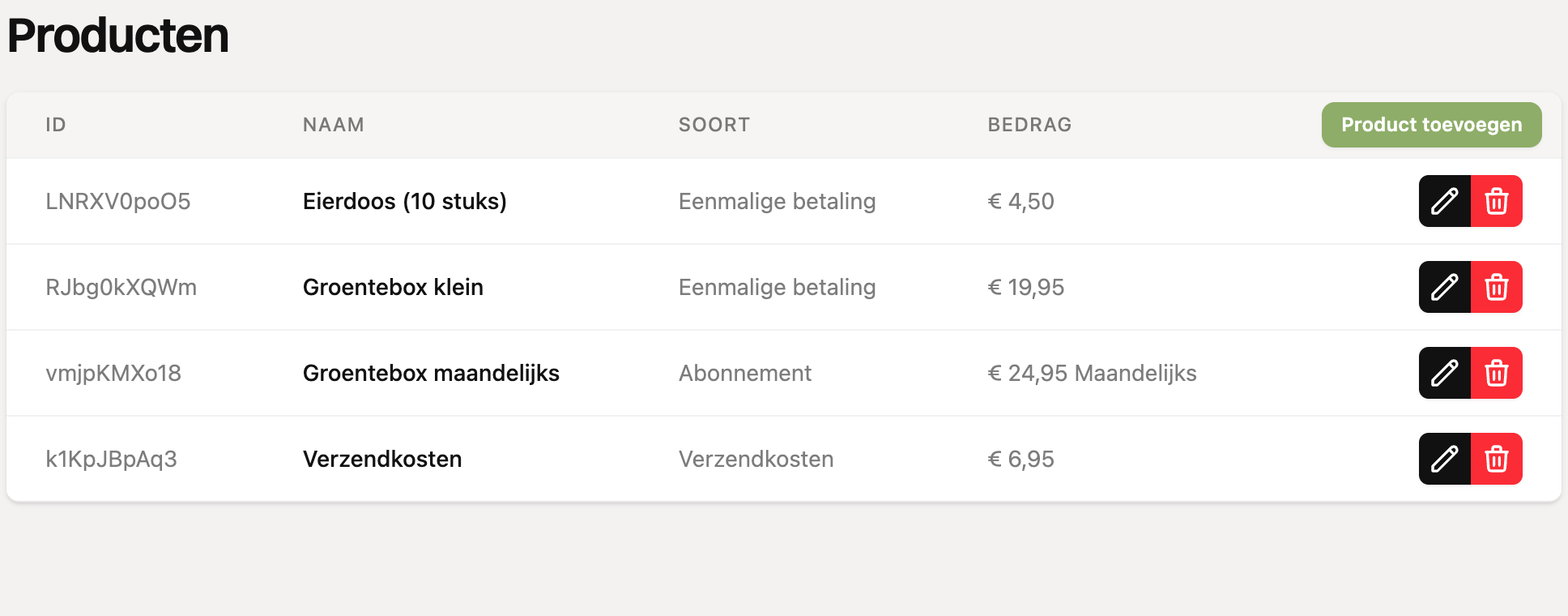
Ga naar “Producten” in het menu en klik op “Product toevoegen”.
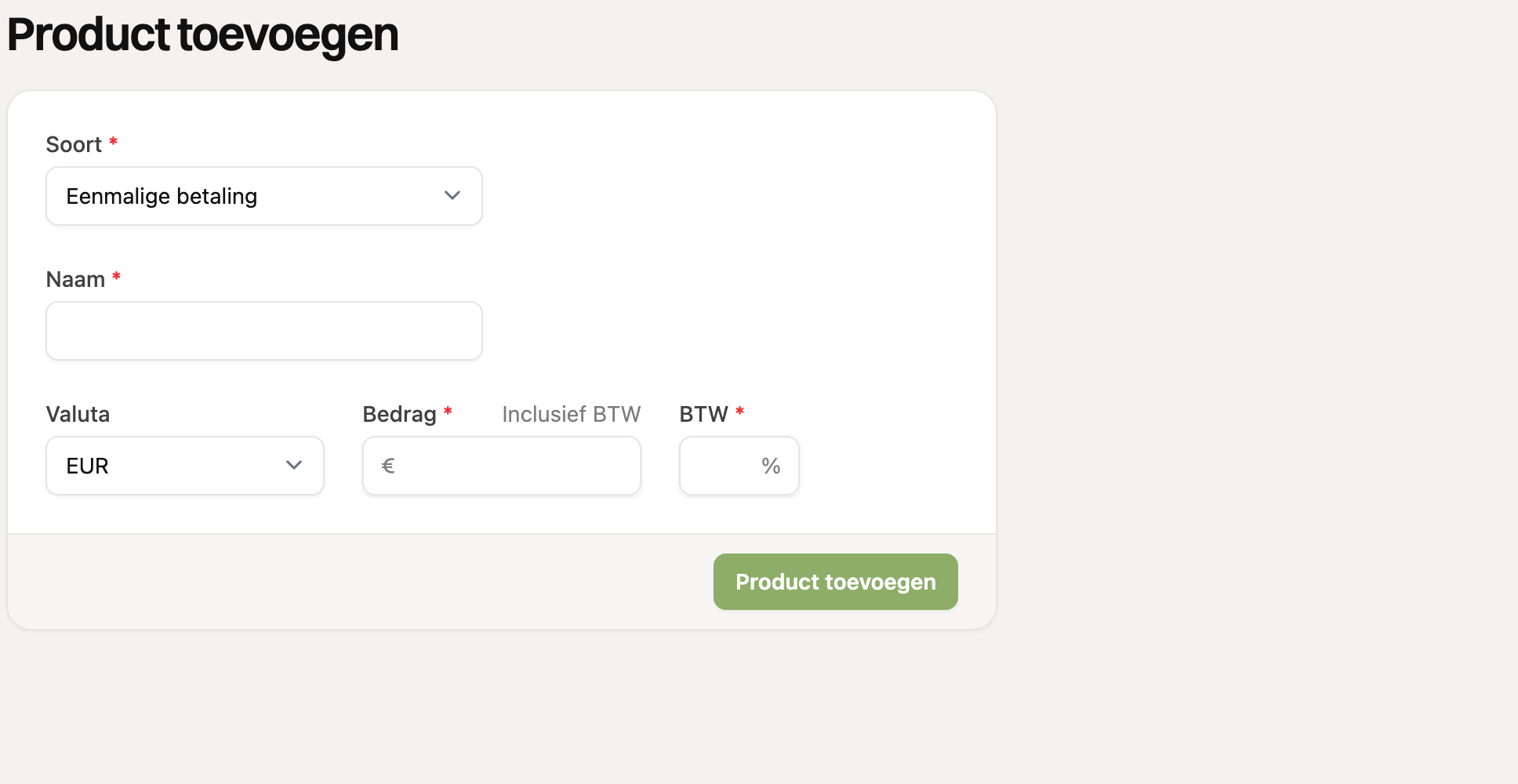
Kies bij “Soort” het type product (zie hieronder).
Vul de naam in. Die ziet je klant op de bestelpagina.
Vul de valuta, het bedrag en het BTW-percentage in. Met de schakelaar “Inclusief BTW” bepaal je of het bedrag al inclusief BTW is.
Klik op “Product toevoegen”.
Welk soort kies ik?
Soort | Gebruik dit voor… | Extra velden |
|---|---|---|
Eenmalige betaling | Een product dat de klant één keer koopt. | Geen. |
Abonnement | Een product dat steeds terugkomt, zoals een wekelijkse groentebox. | Interval (dagen, weken, maanden of jaren) en optioneel “Aantal keer”. |
Verzendkosten | Kosten die je aan elke bestelling toevoegt. | Landen waarvoor het tarief geldt (optioneel). |
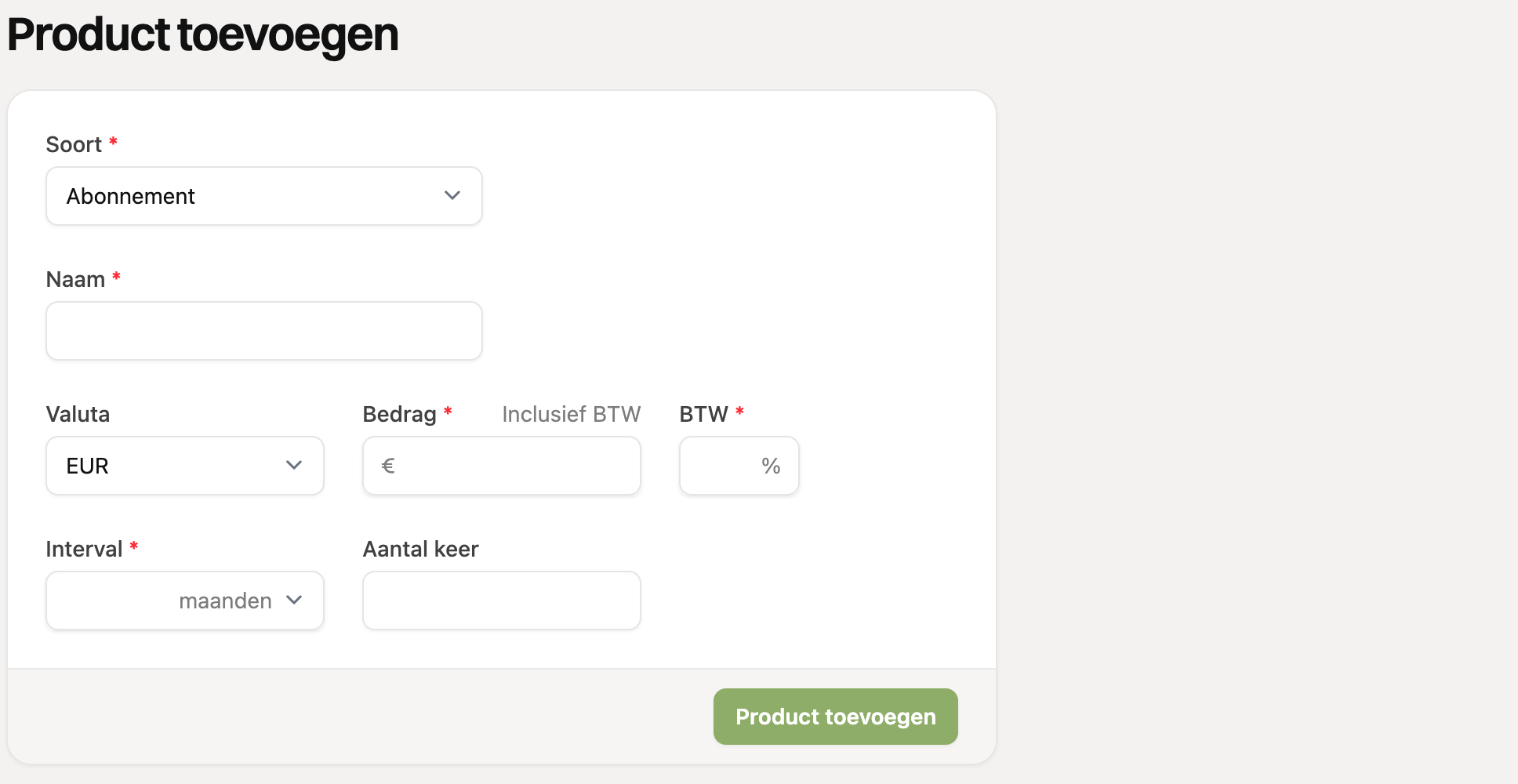
Een abonnement-product
Bij het soort “Abonnement” stel je in hoe vaak het product terugkomt. Kies een getal en een eenheid, bijvoorbeeld 1 maand. Laat je “Aantal keer” leeg, dan loopt het door. Vul je een aantal in, dan stopt het erna. Lees Hoe werken terugkerende bestellingen?.
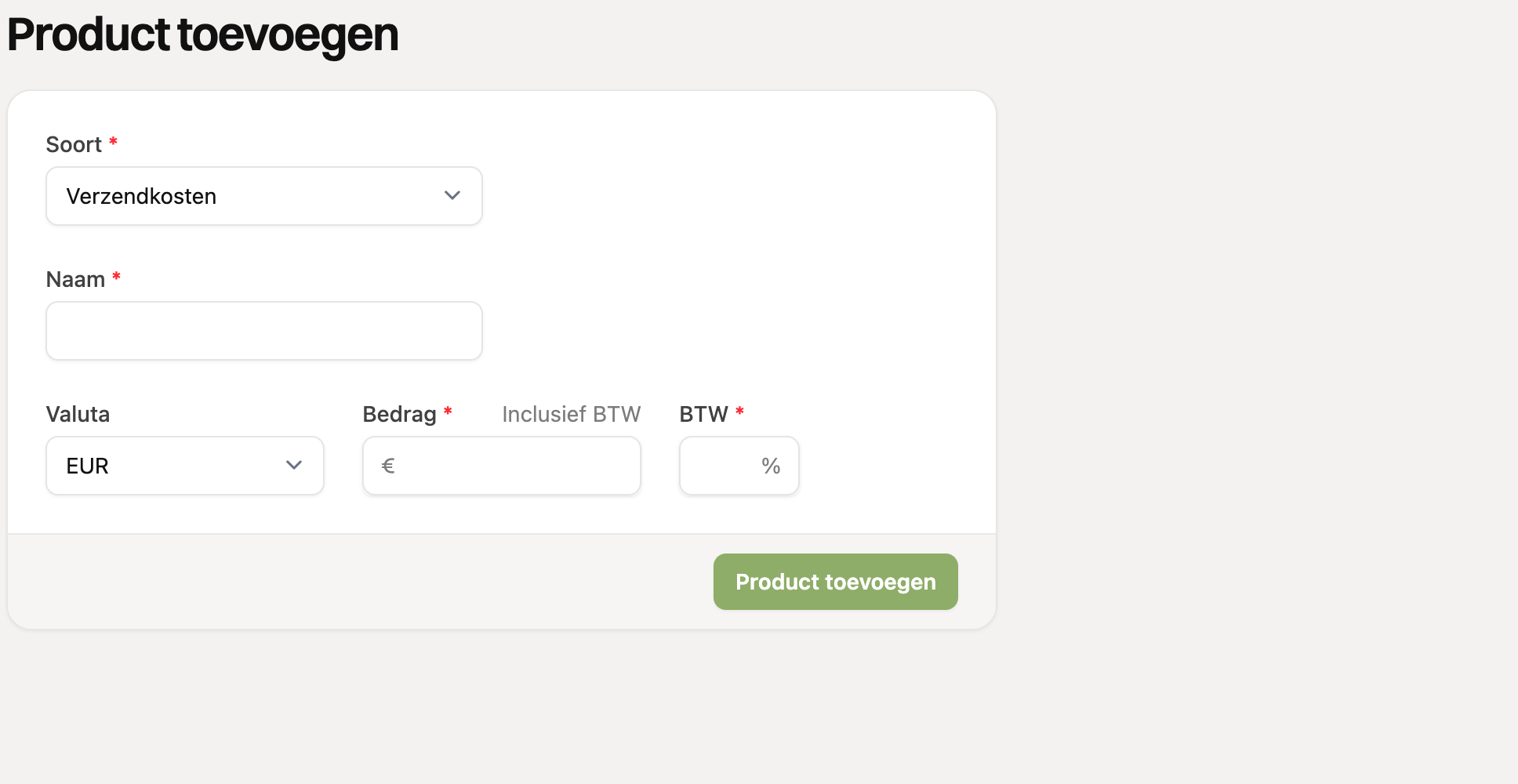
Verzendkosten
Een product van het soort “Verzendkosten” voeg je aan een betaallink toe. Het wordt dan automatisch aan elke bestelling via die link toegevoegd.
Verzend je naar meerdere landen? Maak dan per tarief een eigen product aan en kies bij “Landen” voor welke landen het geldt. Een tarief zonder landen is het standaardtarief voor alle andere landen. Je klant ziet het tarief van het land dat die invult. Lees Verzendkosten per land instellen.
Heb je een factuur-app of WooCommerce gekoppeld? Dan vind je in het productformulier extra velden, zoals een categorie of artikel, of het WooCommerce-product-ID.
Wil je een product weghalen? Lees Kan ik een product verwijderen?.