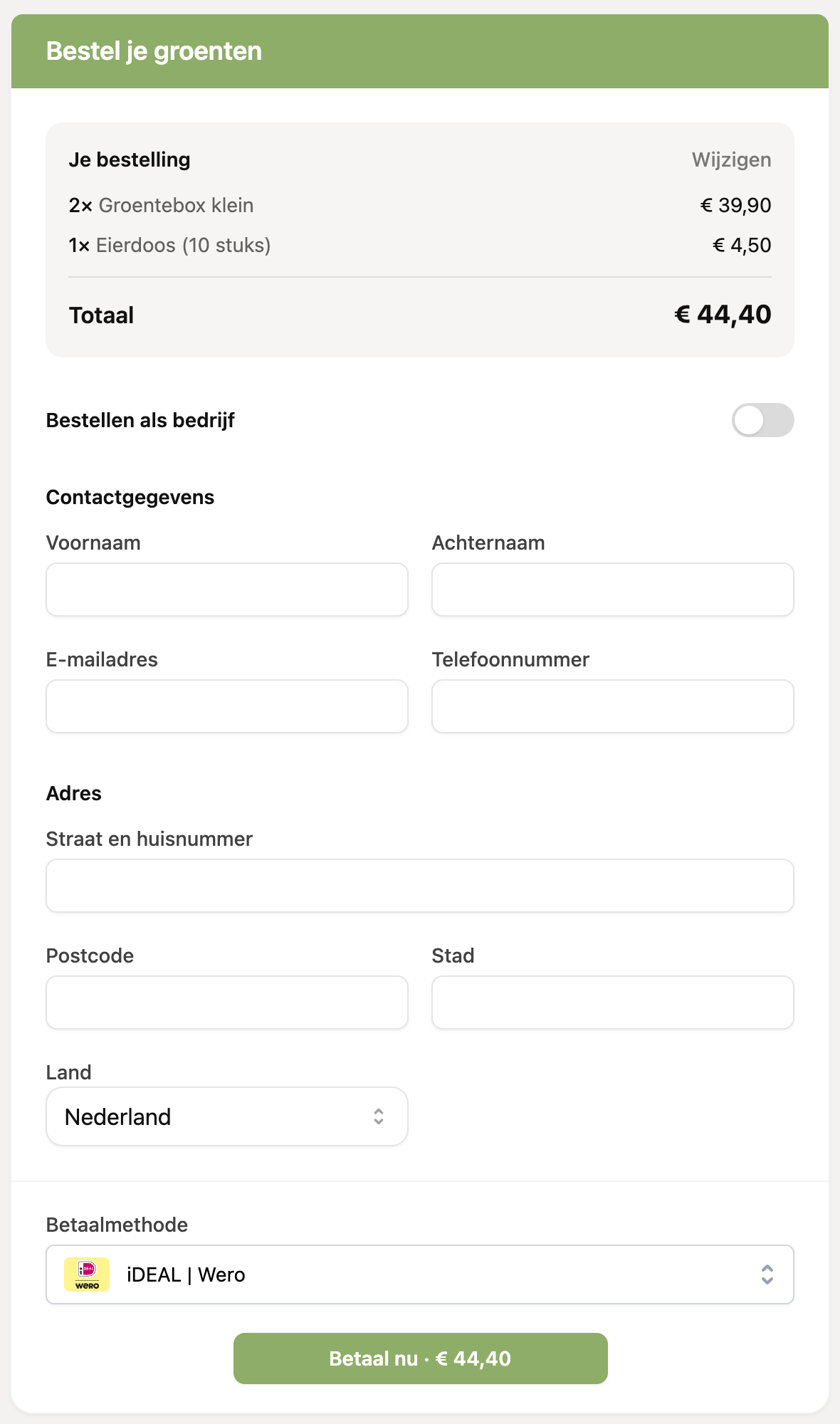
Met een betaallink van het soort “Bestellingen” laat je klanten zelf een bestelling plaatsen. De klant kiest producten, vult zijn gegevens in en betaalt direct. Je zet dit in drie stappen op: producten aanmaken, een betaallink maken en de producten aan die link koppelen.
Een bestellingen-betaallink maak je op de pagina Betaallinks. Betaallinks die je vanuit een klantprofiel maakt, werken niet voor bestellingen.
Gebruik je een factuurintegratie? Zet die eerst aan voordat je producten toevoegt, dan zie je in het productformulier de extra velden voor je factuur-app.
Stap 1: maak je producten aan
Ga in het menu naar Producten en klik op “Product toevoegen”. Je kiest per product een soort:
Eenmalige betaling: een losse betaling.
Abonnement: RCUR maakt automatisch terugkerende bestellingen.
Verzendkosten: wordt automatisch aan elke bestelling toegevoegd. Je kunt een vast bedrag rekenen of per land een ander tarief instellen.
Hoe je een product precies invult, lees je in Hoe maak ik een product aan?. Verzend je naar meerdere landen? Lees dan Verzendkosten per land instellen.
Stap 2: maak de betaallink aan
Ga naar Betaallinks en maak een nieuwe link aan.
Kies bij “Soort” de optie “Bestellingen” en vul een omschrijving in. Je klant ziet de omschrijving ook.
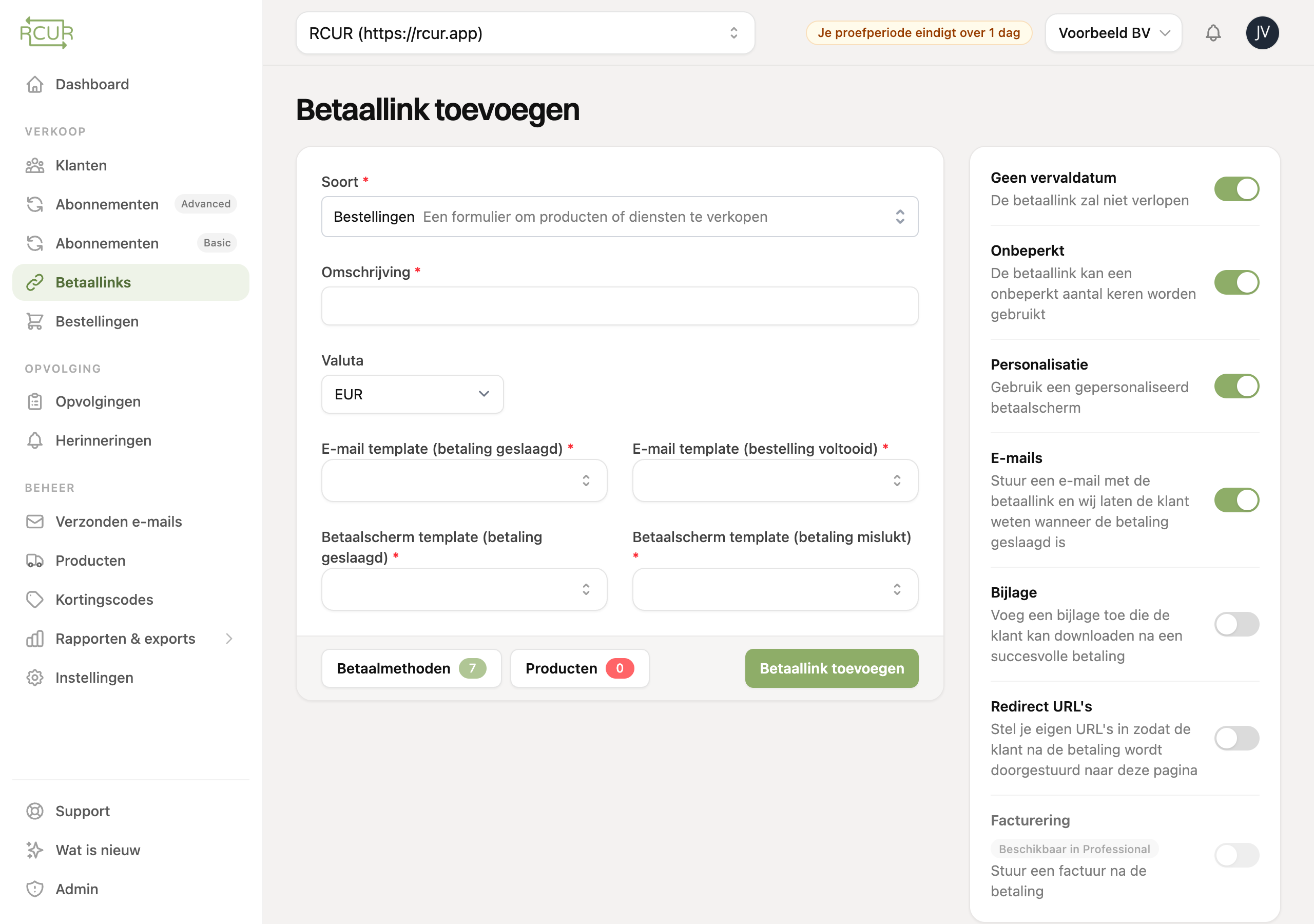
E-mails inschakelen? Kies dan de e-mailtemplates voor:
E-mail template (betaling geslaagd): zodra de klant heeft betaald.
E-mail template (bestelling voltooid): wanneer jij de bestelling afrondt in RCUR.
Kies ook de “Betaalscherm template” voor een geslaagde en een mislukte betaling.
Betaalmethoden aanpassen. Standaard staan alle betaalmethoden aan. Onderaan klik je op “Betaalmethoden” om methoden uit te zetten, of om vaste of variabele kosten per betaalmethode in te stellen.
Stap 3: koppel de producten
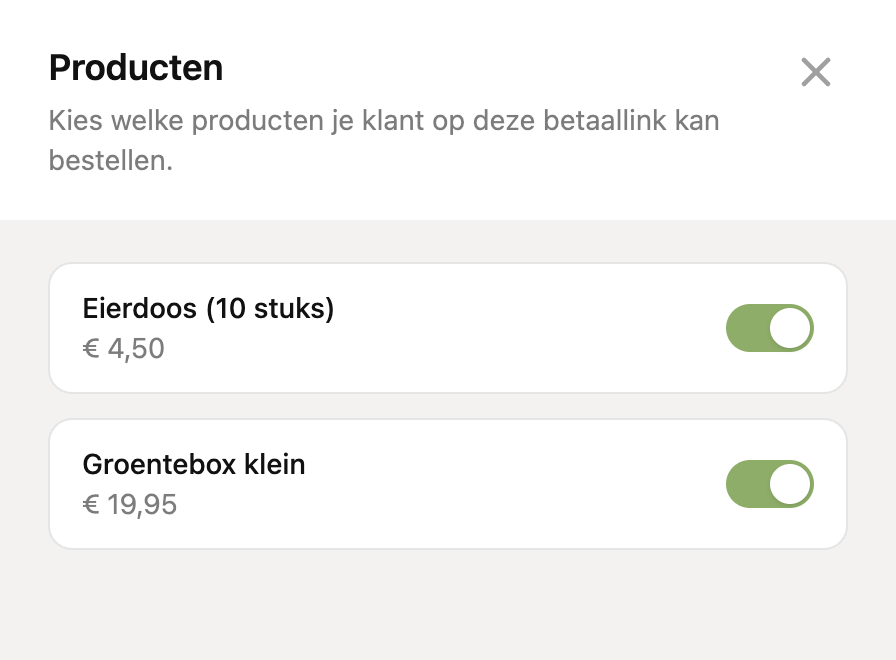
Klik op “Producten” en zet de producten aan die je via deze link wilt aanbieden. Je kunt meerdere producten kiezen, en bij verzendkosten ook meerdere tarieven.
Klik op “Betaallink toevoegen”. Je betaallink is klaar om te delen.
Alleen producten met dezelfde valuta als de betaallink kun je kiezen.
Hoe ziet dit er voor de klant uit?
De klant kiest eerst de producten en het aantal.
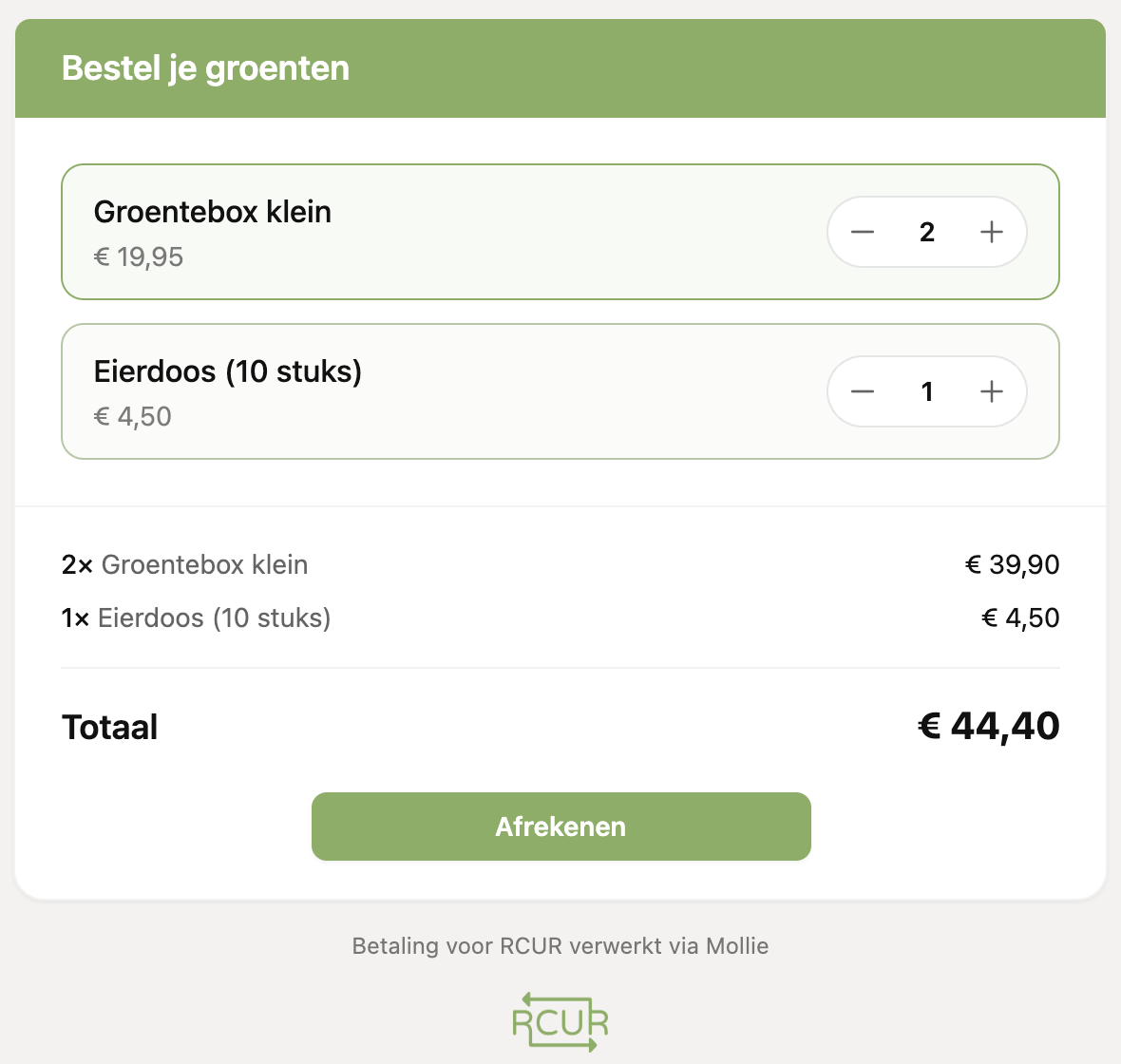
In de volgende stap vult de klant zijn gegevens in, kiest een betaalmethode en rekent af. Met verzendtarieven per land verschijnt het juiste tarief zodra de klant het land kiest.