
Een workflow maak je in een paar minuten aan. Heb je er nog geen idee van wat het is? Lees dan eerst Wat zijn workflows?.
Wil je labels gebruiken in je workflow? Maak die dan eerst aan via Instellingen > Labels.
Stap voor stap
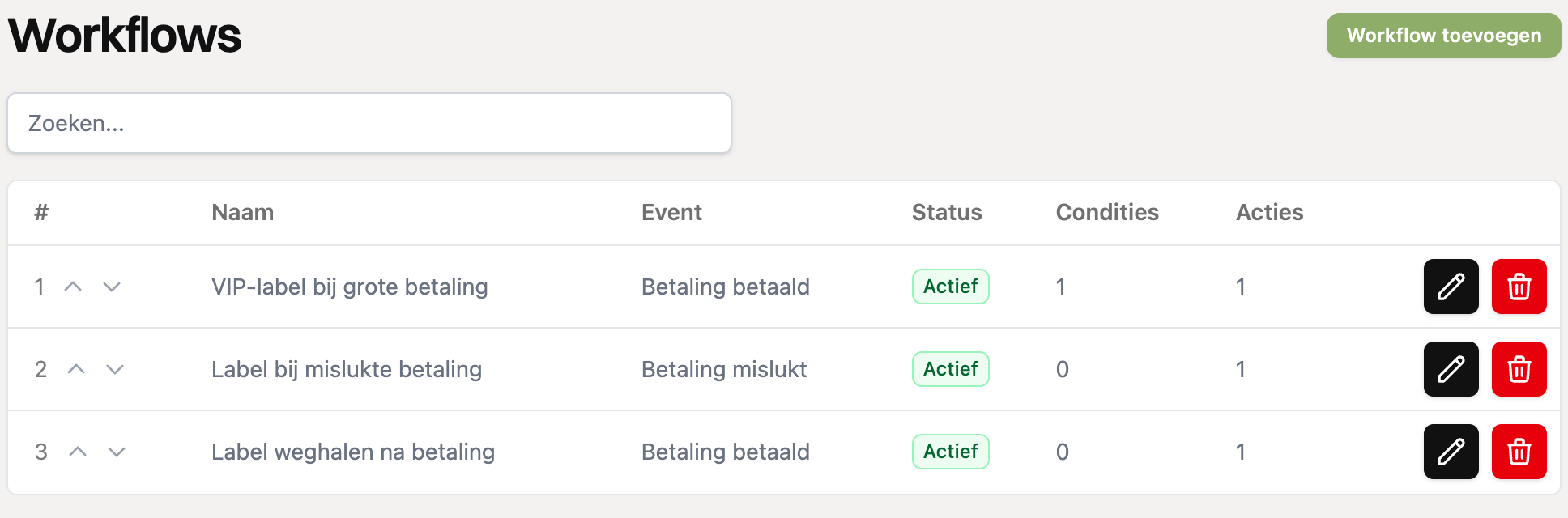
Ga naar Instellingen > Workflows en klik op “Workflow toevoegen”.
Geef de workflow een duidelijke naam, zodat je hem later makkelijk terugvindt. Met de schakelaar “Actief” bepaal je of de workflow meedoet.
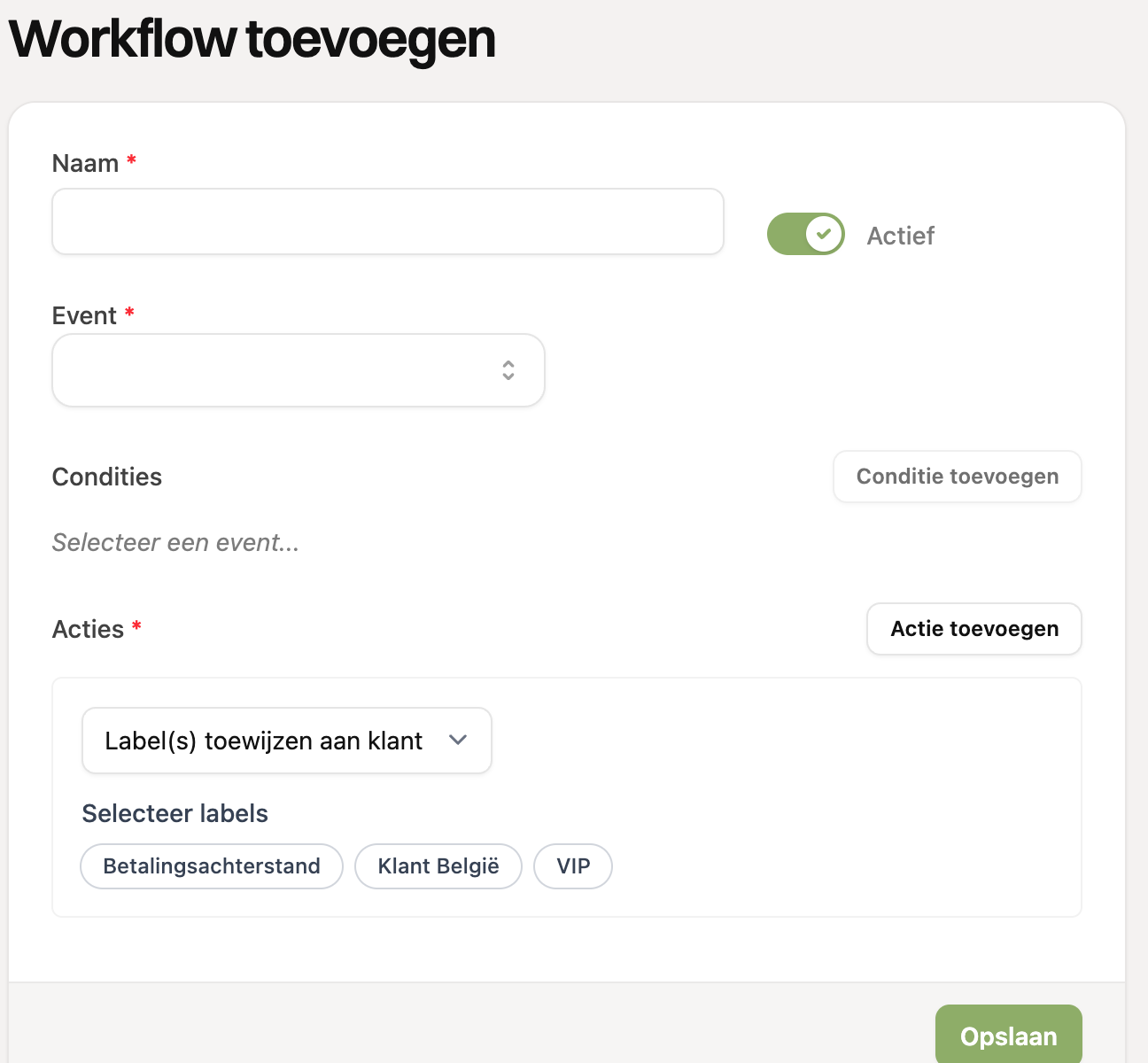
Kies bij “Event” wanneer de workflow moet starten, bijvoorbeeld “Betaling betaald”.
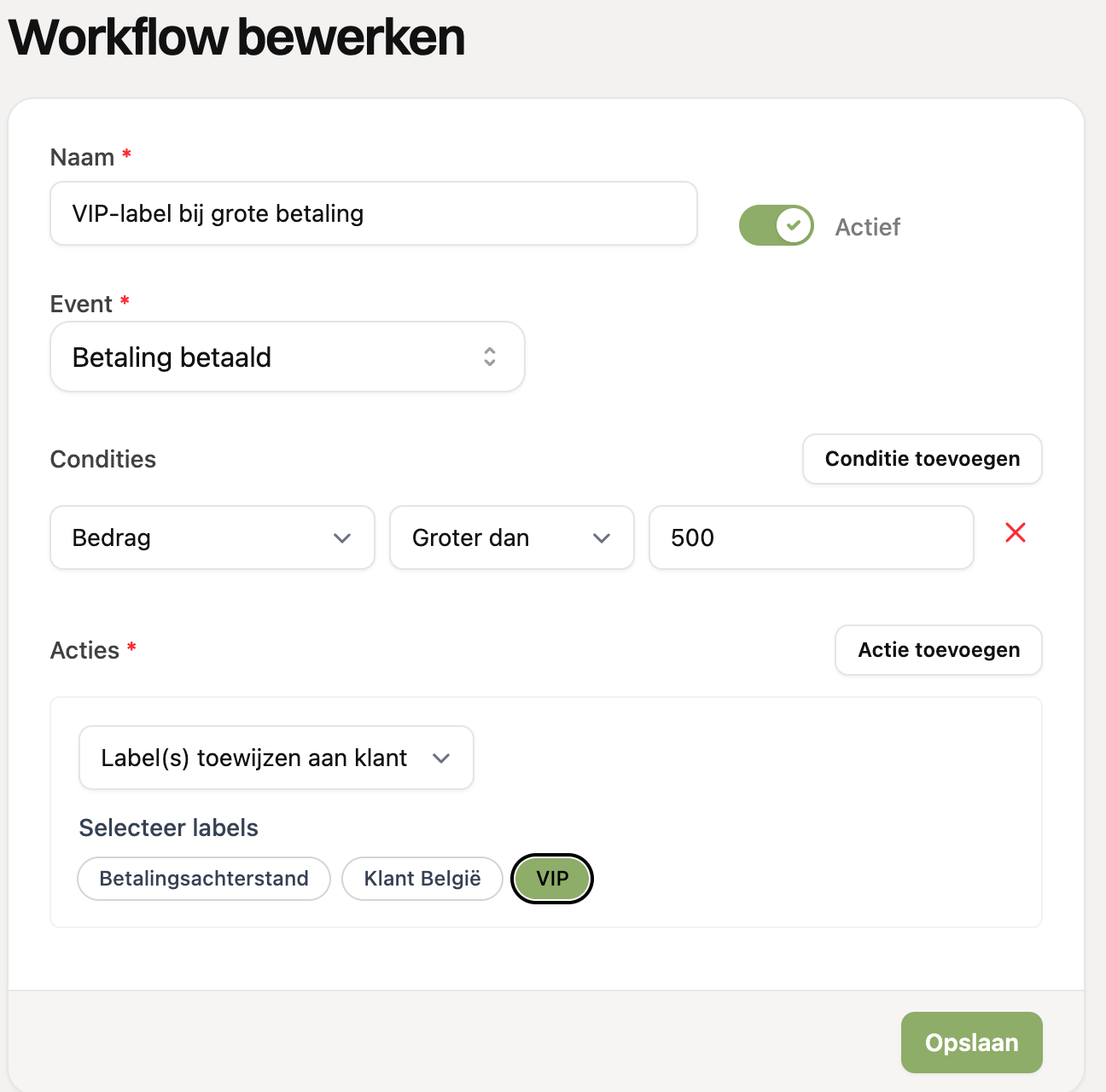
Voeg indien nodig condities toe met “Conditie toevoegen”. Kies een veld (bijvoorbeeld “Bedrag”), een operator (bijvoorbeeld “Groter dan”) en vul een waarde in. Voeg je meerdere condities toe, dan moeten ze allemaal kloppen voordat de workflow wordt uitgevoerd.
Voeg bij “Acties” minimaal één actie toe met “Actie toevoegen”. Kies de actie en vul de bijbehorende gegevens in, bijvoorbeeld de labels die je wilt toewijzen. Heb je meerdere acties? Dan worden die van boven naar beneden uitgevoerd. Sleep een actie met het icoon met de drie streepjes om de volgorde te wijzigen.
Klik op “Opslaan”.
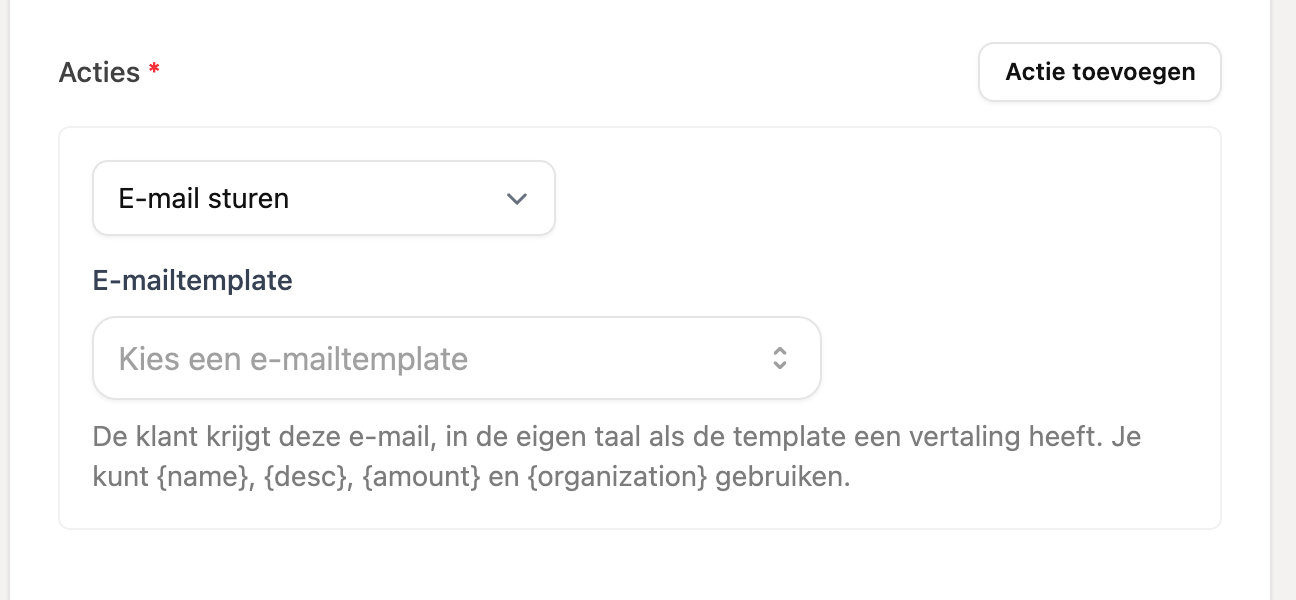
Een e-mail laten sturen
Kies bij “Actie toevoegen” voor “E-mail sturen” en selecteer een e-mailtemplate. De klant ontvangt de e-mail in de eigen taal, als de template een vertaling heeft. In de template kun je {name}, {desc}, {amount} en {organization} gebruiken. Je hebt hiervoor eerst een template nodig, die je maakt via Instellingen > Templates.
Een taak laten aanmaken
Kies bij “Actie toevoegen” voor “Taak aanmaken”. Zo komt er automatisch een taak bij de klant te staan, bijvoorbeeld om te bellen na een mislukte betaling. Je vult in:
Titel van de taak: wat er moet gebeuren. Je kunt {name}, {desc}, {amount} en {organization} gebruiken.
Toelichting (optioneel): extra uitleg bij de taak, met dezelfde variabelen.
Over hoeveel dagen af: de deadline, geteld vanaf het moment dat de workflow wordt uitgevoerd. Met 0 is de taak dezelfde dag af.
Toewijzen aan: een collega uit je organisatie, of niemand specifiek.
De taak staat daarna bij de klant onder “Taken” en, zodra de deadline is bereikt, op de pagina Herinneringen. Zo'n taak is te herkennen aan “Automatisch aangemaakt”.
Staat de taak van een workflow nog open en wordt de workflow opnieuw uitgevoerd voor dezelfde klant (bijvoorbeeld bij een tweede mislukte betaling), dan wordt er geen tweede taak met dezelfde titel aangemaakt. Zodra je de taak hebt afgerond, kan er weer een nieuwe komen.
Workflows beheren
Volgorde: workflows worden van boven naar beneden uitgevoerd. Met de pijltjes in het overzicht verplaats je een workflow omhoog of omlaag. Dit is vooral handig als de ene workflow een label toewijst waar een andere workflow op let.
Uitzetten: zet de schakelaar “Actief” uit als je een workflow tijdelijk niet wilt gebruiken. De workflow blijft dan bewaard.
Verwijderen: gebruik de prullenbak in het overzicht, of “Opties” op de pagina van de workflow.
Een workflow wordt uitgevoerd op het moment dat de gebeurtenis plaatsvindt. Bestaande betalingen, klanten of abonnementen worden niet achteraf aangepast.
Wat je allemaal kunt instellen lees je in Welke events, condities en acties kan ik gebruiken in workflows?. Inspiratie vind je bij de voorbeelden van workflows.