
Ja, dat is mogelijk! Je kunt de bedragen van Basic en Advanced abonnementen in één keer aanpassen: filter de abonnementen die je wilt wijzigen en vul een nieuw bedrag of een percentage in.
Deze functionaliteit is mogelijk vanaf het Expert pakket.
Advanced abonnementen
Ga naar “Abonnementen (Advanced)” en klik naast de titel op het bliksem-icoon “Abonnementen in bulk wijzigen”. Kies daarna bovenaan de valuta van de abonnementen die je wilt wijzigen (standaard je standaardvaluta). Een prijswijziging werkt altijd binnen één valuta.

Klik op “Nieuwe regel toevoegen” om een nieuw filter toe te definiëren
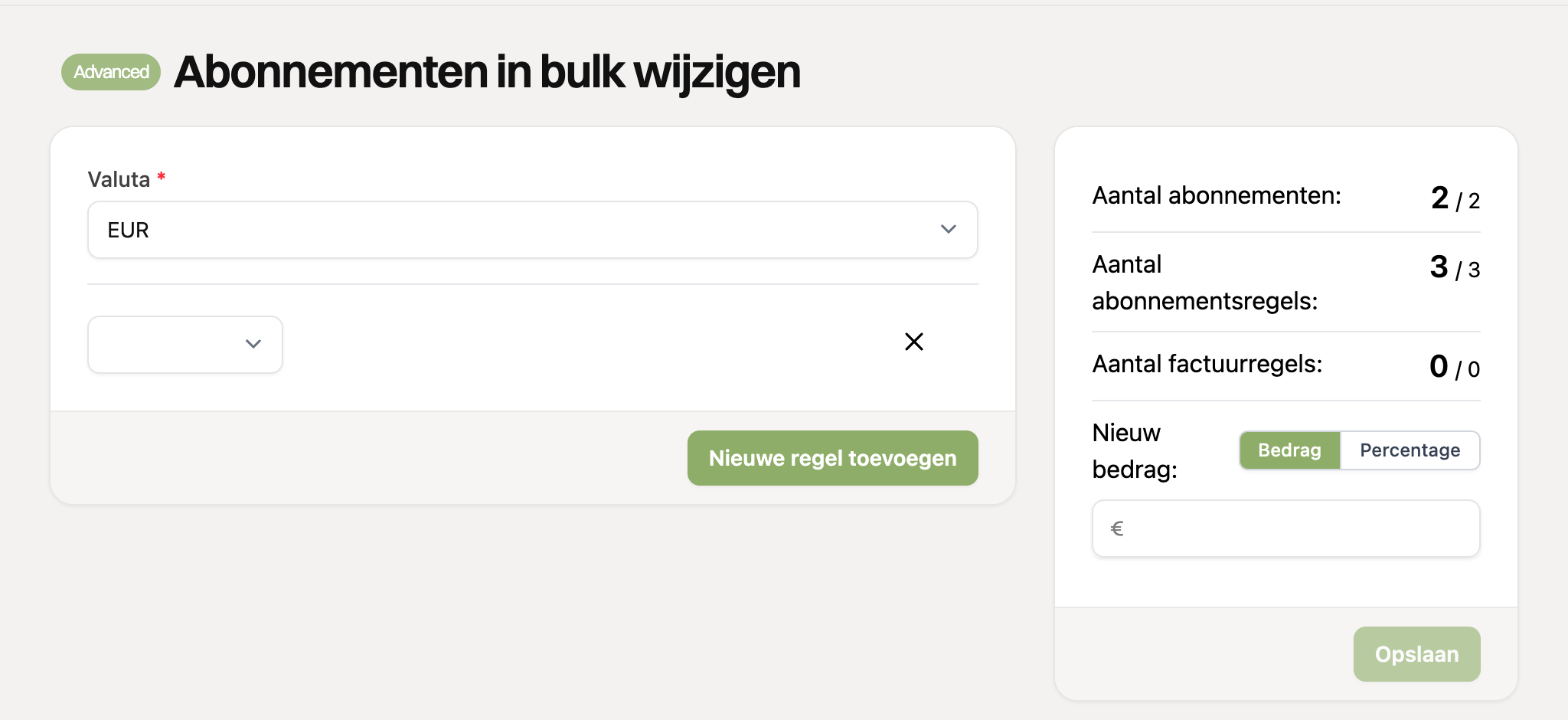
Selecteer een veld om op te filteren: status, bedrag, of de omschrijving van het abonnement of van de factuurregel. In dit voorbeeld filteren we op het bedrag van specifieke abonnementsregels
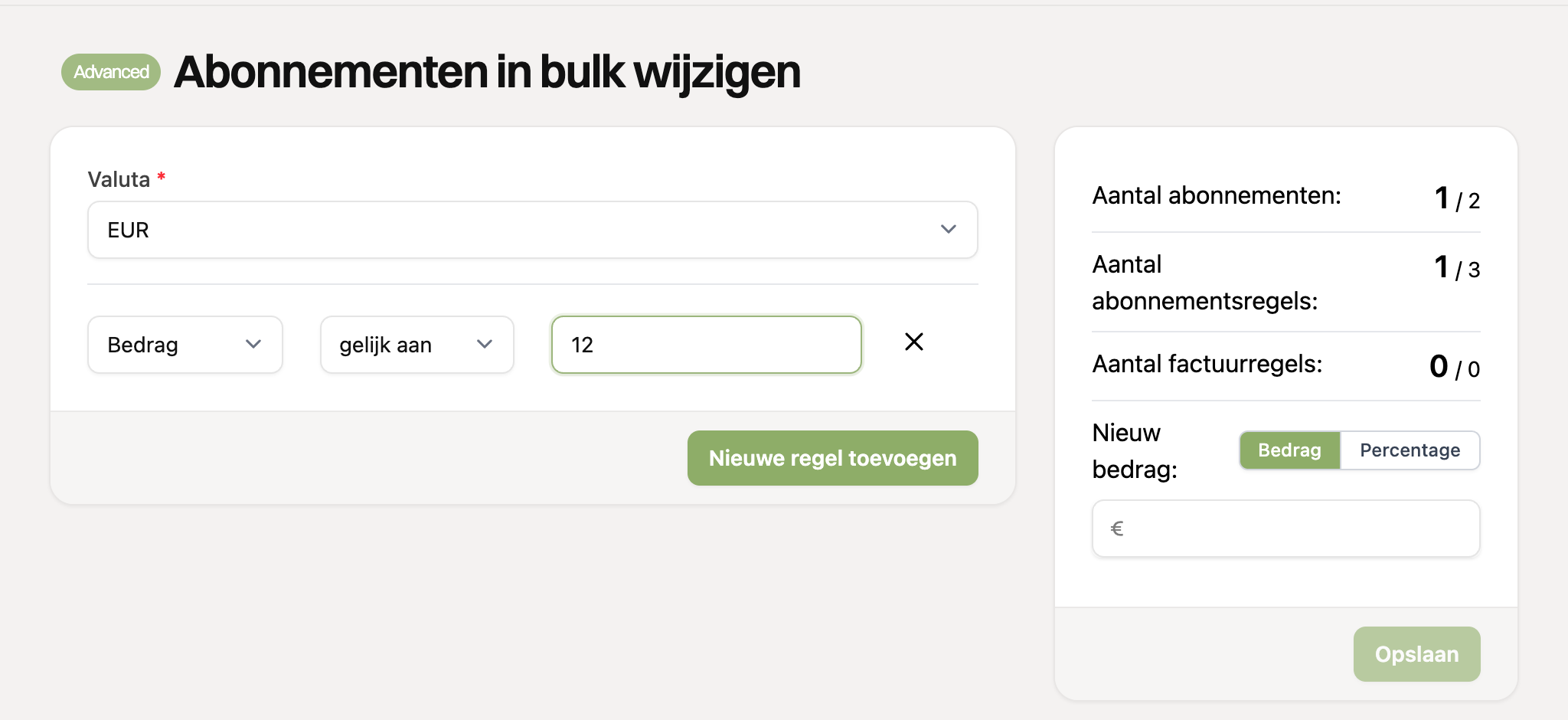
Aan de rechterkant zie je direct hoeveel abonnementen, abonnementsregels en factuurregels overeenkomen met je filters, bijvoorbeeld 1 abonnement met 1 regel met het bedrag van €12,-. Controleer dit voordat je opslaat.
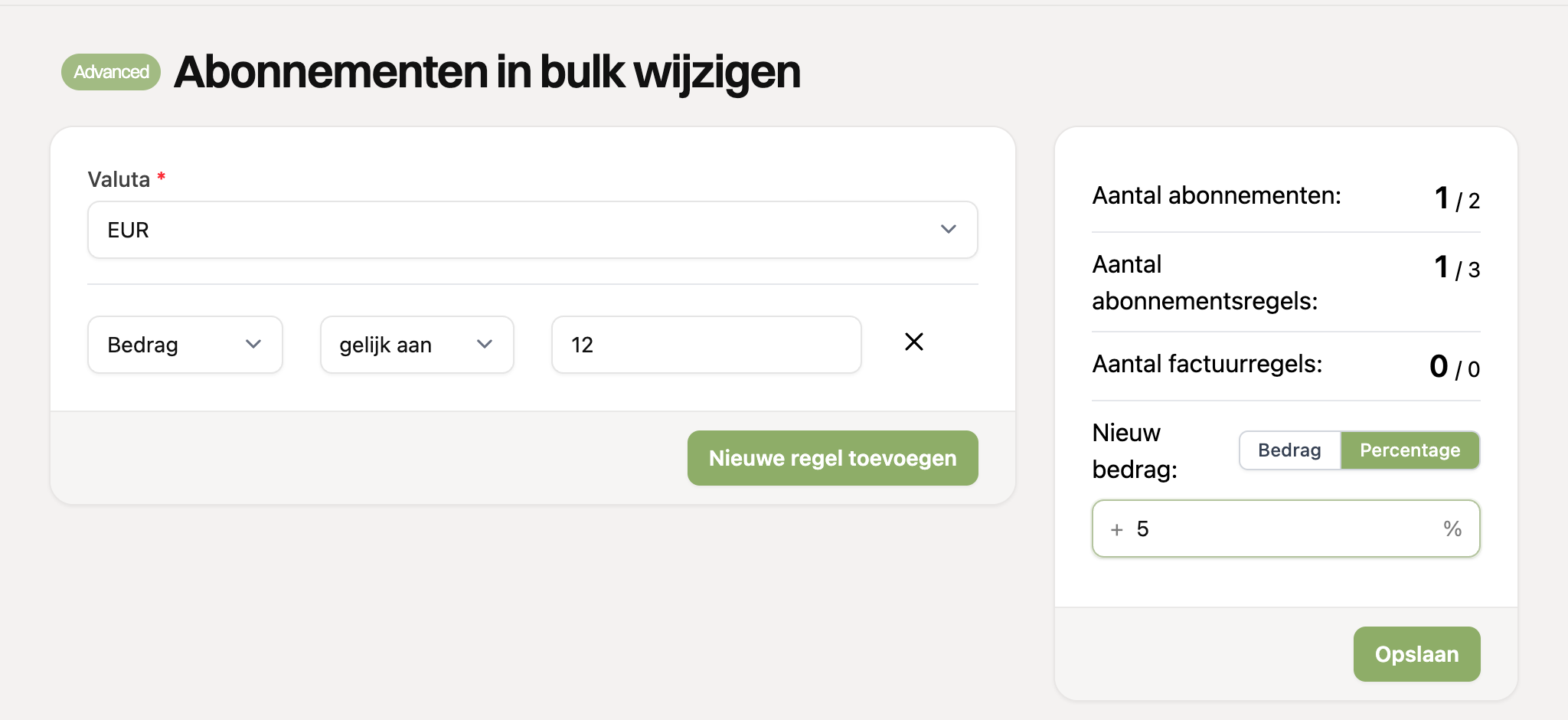
Vul rechts bij “Nieuw bedrag” het nieuwe bedrag in. Kies met de knoppen “Bedrag” of “Percentage” tussen een vast bedrag (alle gefilterde regels krijgen dit bedrag) en een percentage (alle gefilterde bedragen worden met dat percentage verhoogd, bijvoorbeeld 5 voor een verhoging van 5%). Klik op opslaan en bevestig het.
Basic abonnementen
Ga naar “Abonnementen (Basic)” en klik naast de titel op het bliksem-icoon “Abonnementen in bulk wijzigen”. Kies daarna bovenaan de valuta (standaard je standaardvaluta).

Klik op “Nieuwe regel toevoegen” om een nieuw filter toe te definiëren
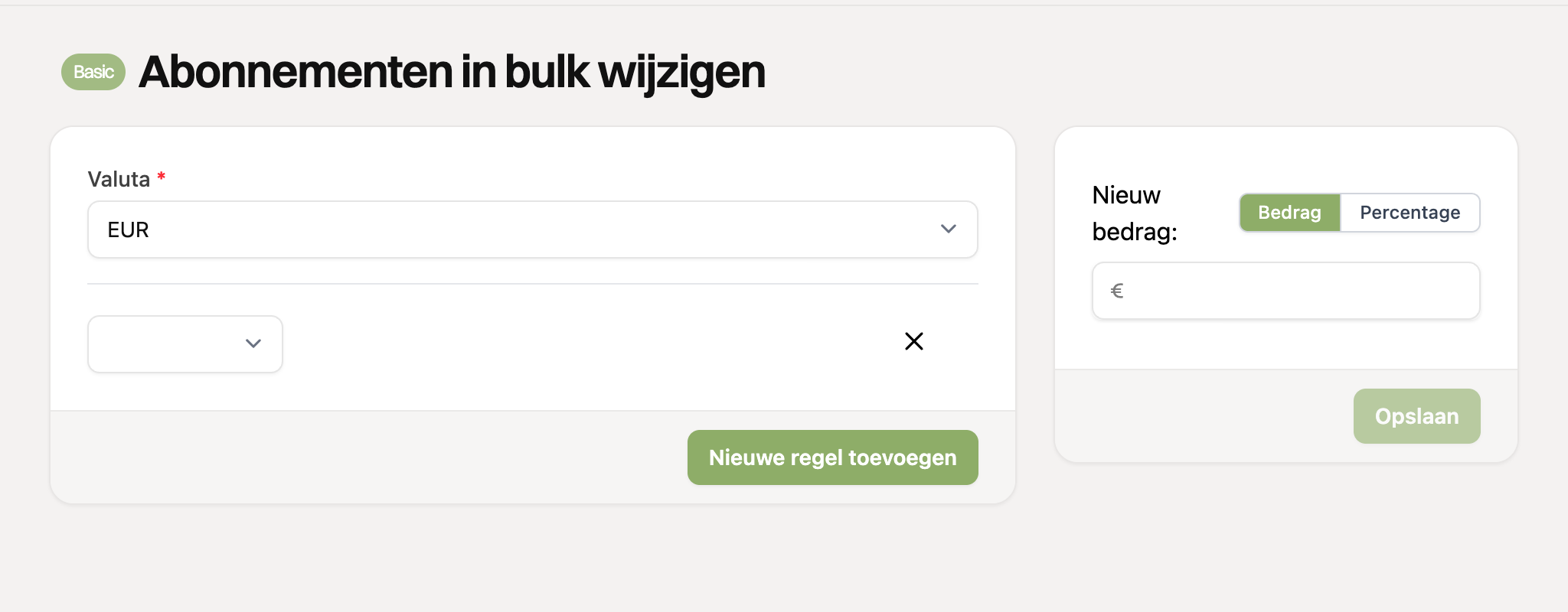
Selecteer een veld om op te filteren: bedrag of omschrijving. In dit voorbeeld filteren we op het bedrag van specifieke abonnementen
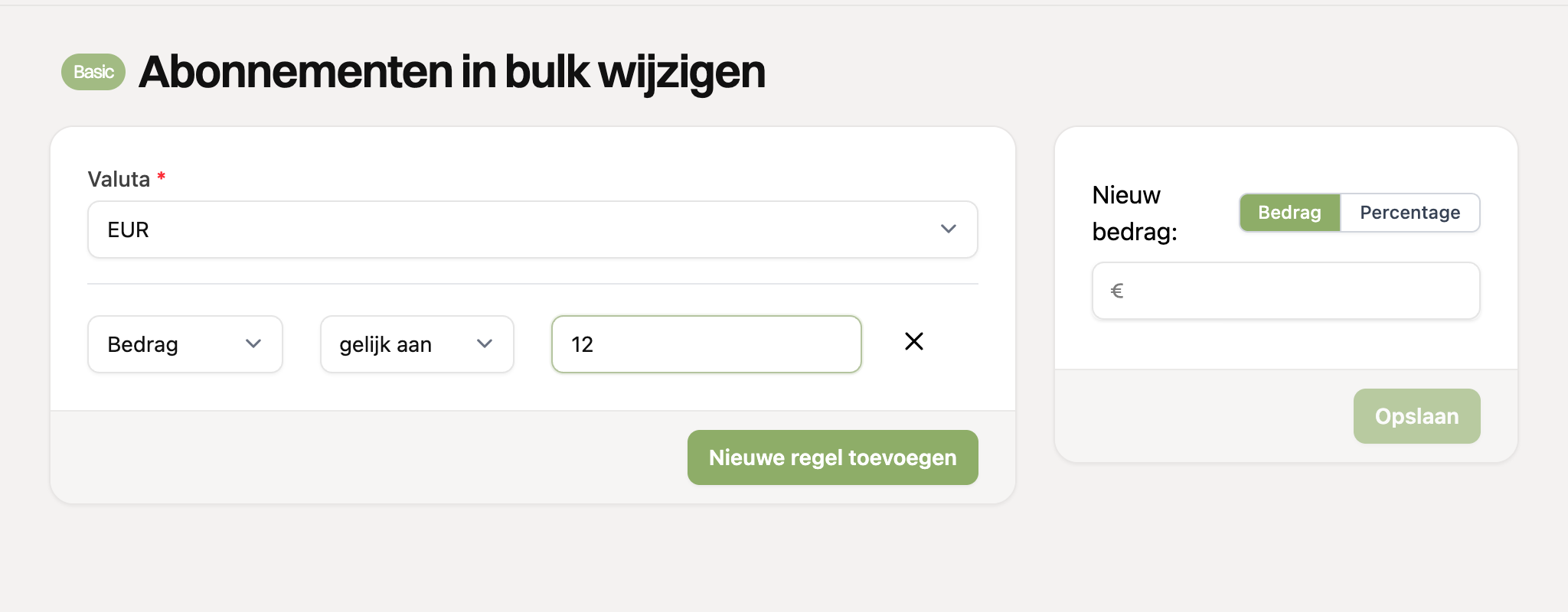
Vanwege de beperkingen van de Basic abonnementen is het niet mogelijk om het aantal gefilterde abonnementen te zien. Controleer je filters daarom goed. Voor Basic abonnementen is minimaal één filter verplicht.
Vul rechts bij “Nieuw bedrag” het nieuwe bedrag of percentage in, klik op opslaan en bevestig het. De wijziging wordt op de achtergrond verwerkt, dus het kan even duren voordat alle abonnementen zijn bijgewerkt.
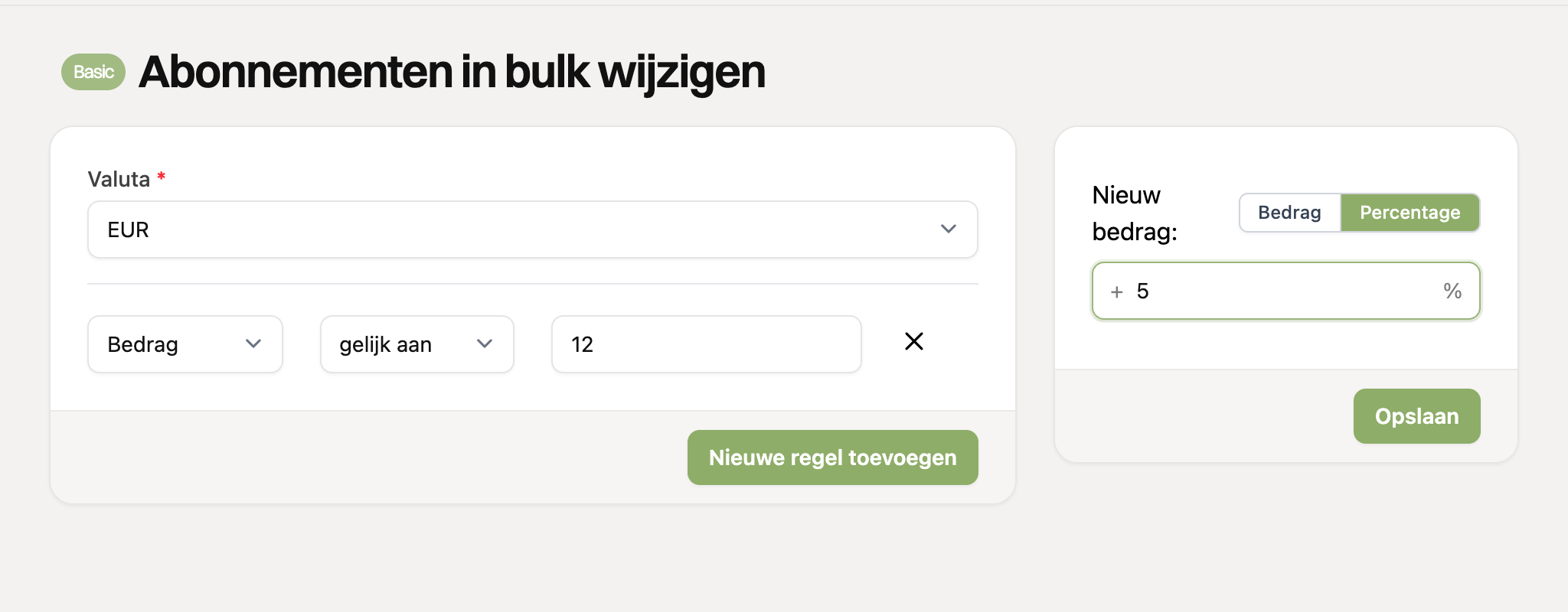
Meerdere filterregels werken samen: abonnementen moeten aan alle filters voldoen.
Wijzig je prijzen voor een groot aantal klanten? Doe eerst een proef met een filter op één specifiek abonnement, of controleer het aantal gevonden abonnementen goed voordat je opslaat.
Alleen actieve en gepauzeerde abonnementen worden aangepast. Abonnementen die zijn afgelopen, sjablonen en abonnementen via een betaallink worden overgeslagen.