
Met eigen velden stel je je klant extra vragen bij het afrekenen, bijvoorbeeld een naam voor op een kaartje, een bezorgdatum, een dieetwens of een vinkje om akkoord te gaan met je voorwaarden. Je maakt een veld één keer aan en gebruikt het daarna op zoveel betaallinks als je wilt.
Eigen velden zijn beschikbaar in het Professional-pakket.
Een eigen veld aanmaken
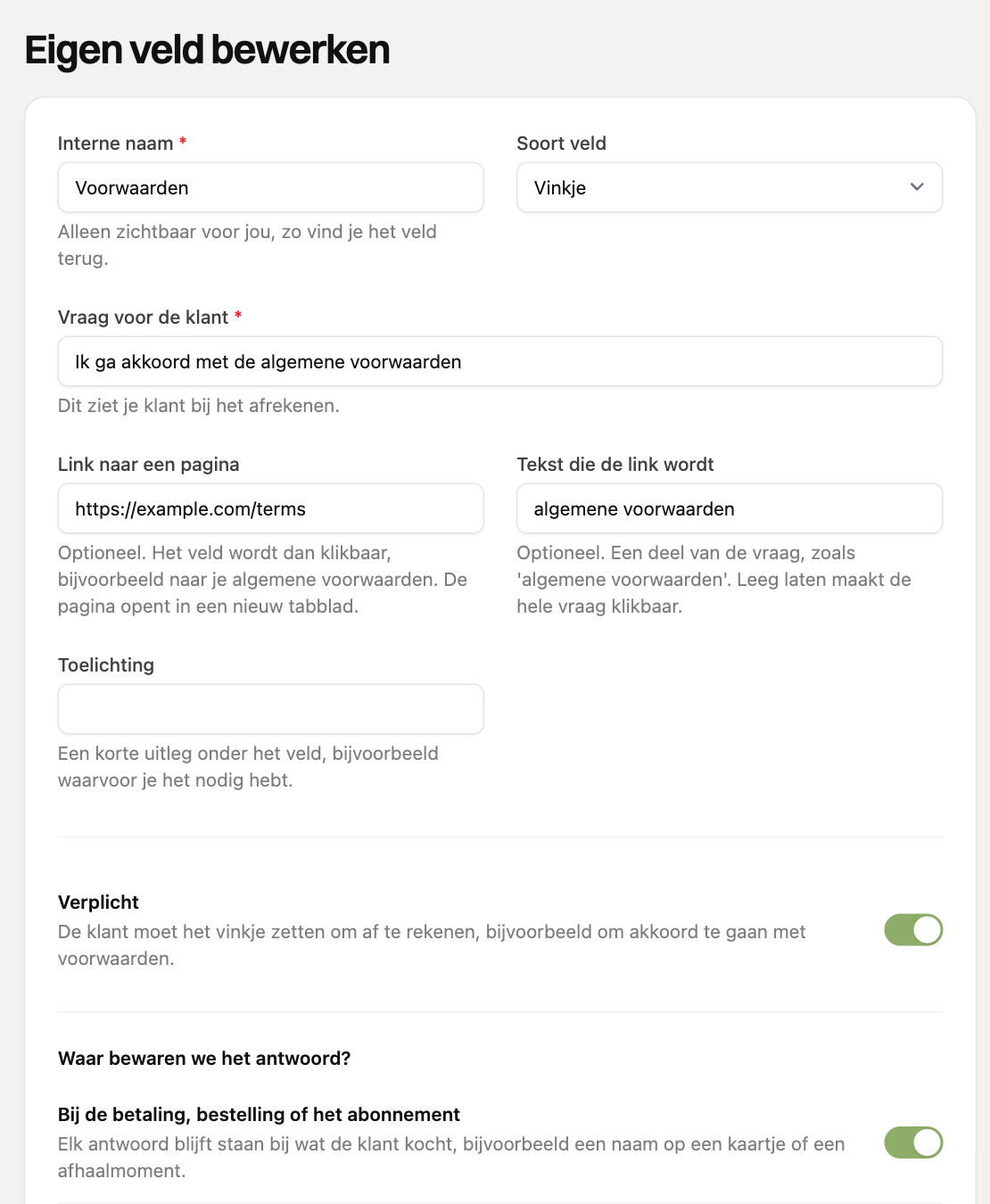
- Ga in het menu naar Eigen velden en klik op Eigen veld toevoegen.
- Vul de interne naam in. Alleen jij ziet die, zodat je het veld later terugvindt.
- Vul de vraag voor de klant in en kies het soort veld (zie hieronder).
- Zet Verplicht aan als de klant het veld moet invullen om te kunnen afrekenen.
- Kies waar het antwoord bewaard wordt (zie verderop) en klik op Opslaan.
Soorten velden
- Kort antwoord en Lang antwoord: vrije tekst, bijvoorbeeld een naam of een opmerking. Hierbij kun je een voorbeeldtekst in het lege veld zetten.
- Getal: bijvoorbeeld het aantal personen.
- Keuzelijst: de klant kiest uit antwoorden die jij opgeeft.
- Vinkje: een schakelaar die de klant aan zet. Is het veld verplicht, dan moet de klant hem aanzetten om te kunnen afrekenen, bijvoorbeeld om akkoord te gaan met voorwaarden.
- Datum: bijvoorbeeld een gewenste bezorgdatum.
Bij elk veld kun je ook een korte toelichting zetten. Die staat in kleine letters onder het veld.
Een link in de vraag zetten
Vul bij Link naar een pagina een webadres in, dan wordt de vraag klikbaar en opent de pagina in een nieuw tabblad. Handig voor je algemene voorwaarden bij een vinkje. Wil je dat alleen een deel van de vraag de link wordt, vul dan bij Tekst die de link wordt dat stuk in, bijvoorbeeld "algemene voorwaarden". Laat je dat leeg, dan is de hele vraag de link.
Waar bewaren we het antwoord?
Per veld kies je waar het antwoord blijft staan. Je kunt ook beide aanzetten.
- Bij de betaling, bestelling of het abonnement: elk antwoord blijft staan bij wat de klant kocht. Past bij een naam op een kaartje of een afhaalmoment, want die is bij elke aankoop anders.
- Bij de klant: het laatste antwoord blijft bij de klant staan en een nieuw antwoord vervangt het vorige. Past bij een dieetwens of een voorkeur.
Kies je alleen 'bij de betaling, bestelling of het abonnement', maar maakt de checkout geen betaling aan (bijvoorbeeld bij een link om een machtiging te geven), dan bewaren we het antwoord bij de klant.
Velden toevoegen aan een betaallink
- Open een betaallink om te bewerken of maak een nieuwe aan.
- Klik onderaan op de knop Eigen velden. Het getal laat zien hoeveel velden de link nu heeft.
- Zoek in het paneel op naam, vraag of soort en klik op een veld om het toe te voegen.
- Met de pijltjes zet je de velden in de gewenste volgorde en met het kruisje haal je een veld weer weg.
- Klik op Klaar en sla de betaallink op.
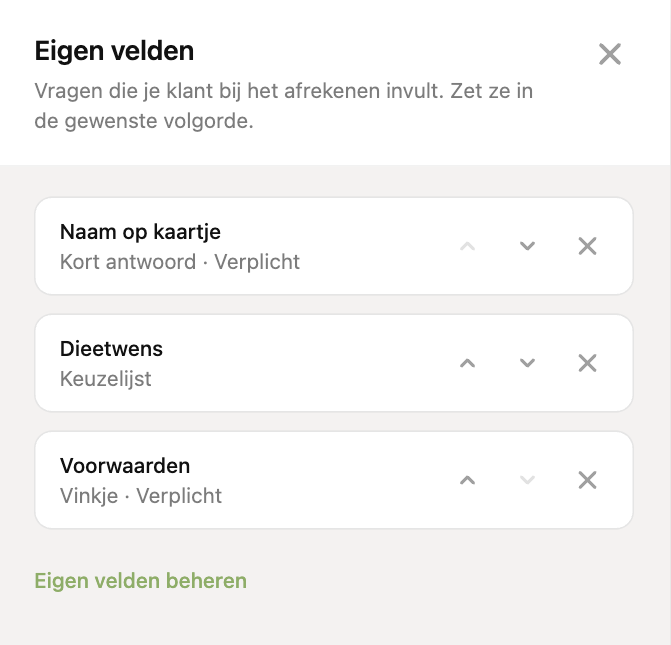
Eigen velden werken bij alle soorten betaallinks.
Wat ziet je klant?
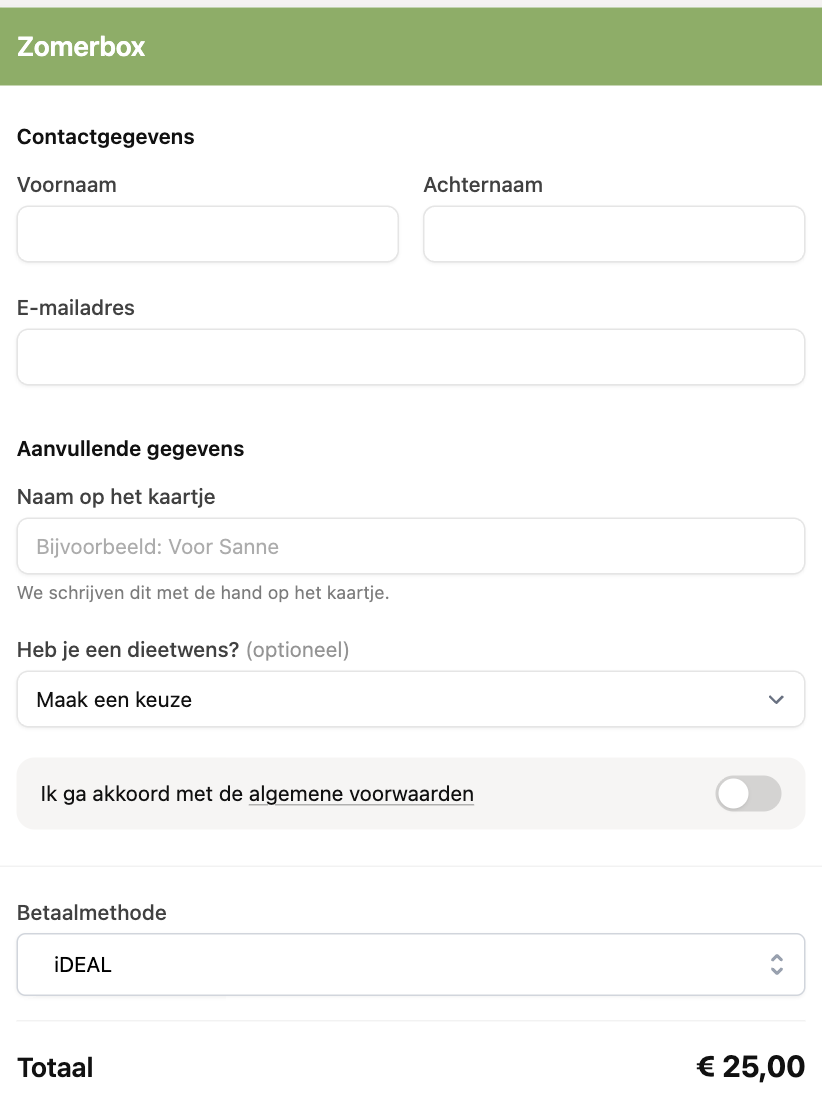
De velden staan onder Aanvullende gegevens, in de volgorde die jij hebt ingesteld. Velden die niet verplicht zijn krijgen de toevoeging "(optioneel)". Vult de klant een verplicht veld niet in, dan krijgt de klant een melding bij dat veld en kan er nog niet worden afgerekend.
Waar zie je de antwoorden terug?
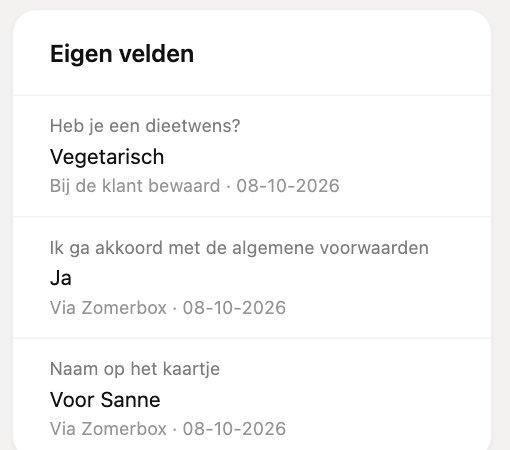
- Klantpagina: rechts staat de kaart Eigen velden met alle antwoorden van die klant. Wat bij de klant is bewaard staat bovenaan, daarna de antwoorden bij aankopen met de naam van de betaallink en de datum.
- Bestelling en Advanced abonnement: op de pagina staat een kaart Eigen velden met de antwoorden van die bestelling of dat abonnement.
- Betalingen en Basic abonnementen: ga bij de klant naar het tabblad Betalingen of Basic abonnementen. Heeft een betaling of abonnement antwoorden, dan staat er een knop Eigen velden. Een klik opent de antwoorden in een venster.
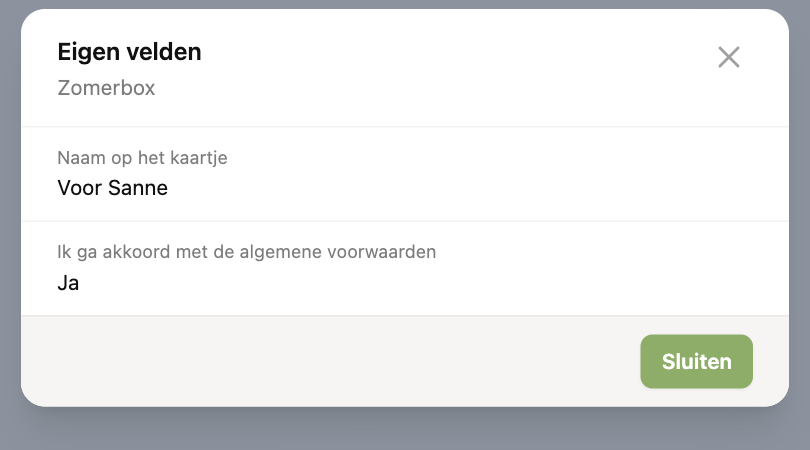
Antwoorden in e-mails en meldingen
- In je e-mailtemplates Betaling ontvangen en Bestelling ontvangen kun je de variabele
{custom_fields}gebruiken. Die wordt in de e-mail vervangen door een overzicht van de vragen en antwoorden van die aankoop. Heeft de klant niets ingevuld, dan blijft het leeg. - Krijg je een melding bij een nieuwe bestelling, dan staan de antwoorden daar ook in.
Een veld wijzigen of verwijderen
- Je kunt de vraag, toelichting, keuzes en instellingen altijd aanpassen. Wat klanten eerder invulden blijft staan zoals ze het zagen, met de oude vraag erbij.
- Hebben klanten een veld al ingevuld, dan kun je het soort veld niet meer wijzigen.
- Verwijder je een veld dat al is ingevuld, dan wordt het gearchiveerd: het verdwijnt uit je lijst en uit de checkout, maar de antwoorden blijven zichtbaar. Een veld dat nog nooit is ingevuld wordt echt verwijderd.
- Verlies je het Professional-pakket, dan vragen je betaallinks de velden niet meer. Antwoorden die je al hebt blijven zichtbaar.