
Met een taak leg je bij een klant vast wat er nog moet gebeuren, bijvoorbeeld "bel over de mislukte incasso". Je kunt er een datum en een collega aan koppelen, zodat niets tussen wal en schip valt.
Een taak aanmaken
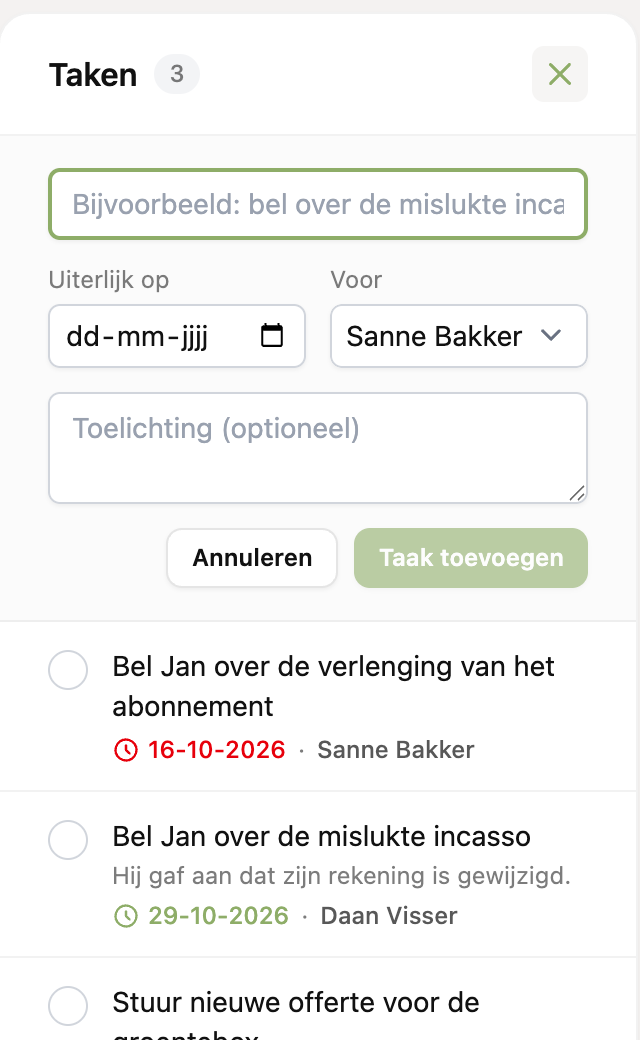
- Open de pagina van de klant en kijk rechts naar het vak Taken.
- Klik op het plusje rechtsboven in het vak.
- Vul bij Wat moet er gebeuren? de taak in.
- Kies eventueel een datum bij Uiterlijk op (vandaag of later) en een collega bij Voor. Laat je dit leeg, dan heeft de taak geen datum of is hij voor niemand specifiek.
- Voeg eventueel een Toelichting toe en klik op Taak toevoegen.
Taken bekijken, afronden en aanpassen
In het vak Taken staan de openstaande taken op datum, met bovenaan de taak die het eerst af moet. Is de datum verstreken, dan staat die in het rood. Staat er Automatisch aangemaakt bij, dan is de taak door een workflow gemaakt.
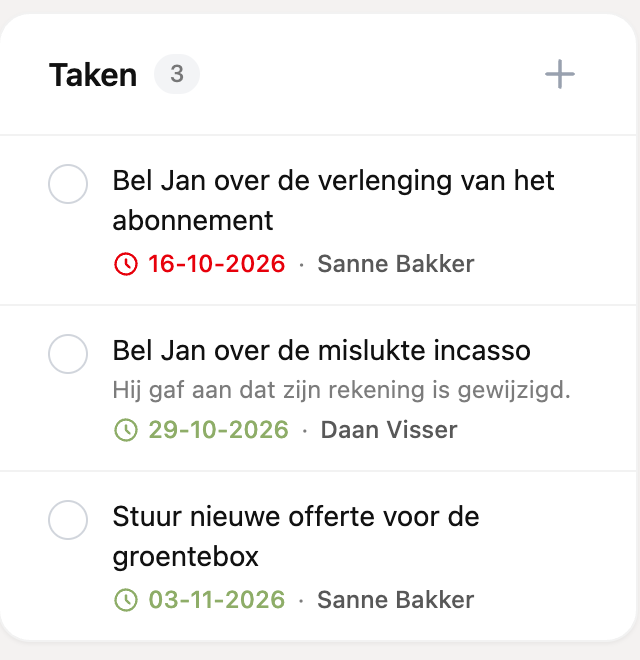
- Afronden: klik op het rondje voor de taak. De taak verdwijnt uit de lijst en komt onder Toon afgeronde taken te staan.
- Weer openen: klopt het toch niet? Open de afgeronde taken en klik op het vinkje.
- Datum verzetten: houd de muis boven de taak en klik op het klokje. Kies een nieuwe datum of laat de datum leeg.
- Verwijderen: houd de muis boven de taak en klik op de prullenbak. Dit kun je niet ongedaan maken.
Het aanmaken, afronden, weer openen en verwijderen van taken zie je terug in de geschiedenis van de klant.
De pagina Herinneringen
Vanaf de datum van een taak staat de taak ook op de pagina Herinneringen, boven de betaallinks. Zo zie je in één keer wat er vandaag voor al je klanten moet gebeuren. Van daaruit kun je een taak afronden (vinkje), later opnieuw laten verschijnen (klokje) of de klant openen.

Elke ochtend sturen we een e-mail naar collega's die daarvoor aan staan, als er taken zijn die vandaag of eerder af moeten. Die mail kan iedereen aan- of uitzetten bij de eigen gebruikersinstellingen (Mail bij openstaande herinneringen). Taken worden nooit naar de klant gemaild.
Had je bij een notitie een herinneringsdatum ingesteld? Die is automatisch omgezet in een taak. Notities hebben zelf geen herinnering meer.
Taken automatisch laten aanmaken met een workflow
Een workflow kan zelf een taak voor de klant aanmaken, bijvoorbeeld zodra een betaling mislukt.
- Ga naar Instellingen > Workflows en maak een nieuwe workflow, of open een bestaande.
- Kies een event, bijvoorbeeld Betaling mislukt.
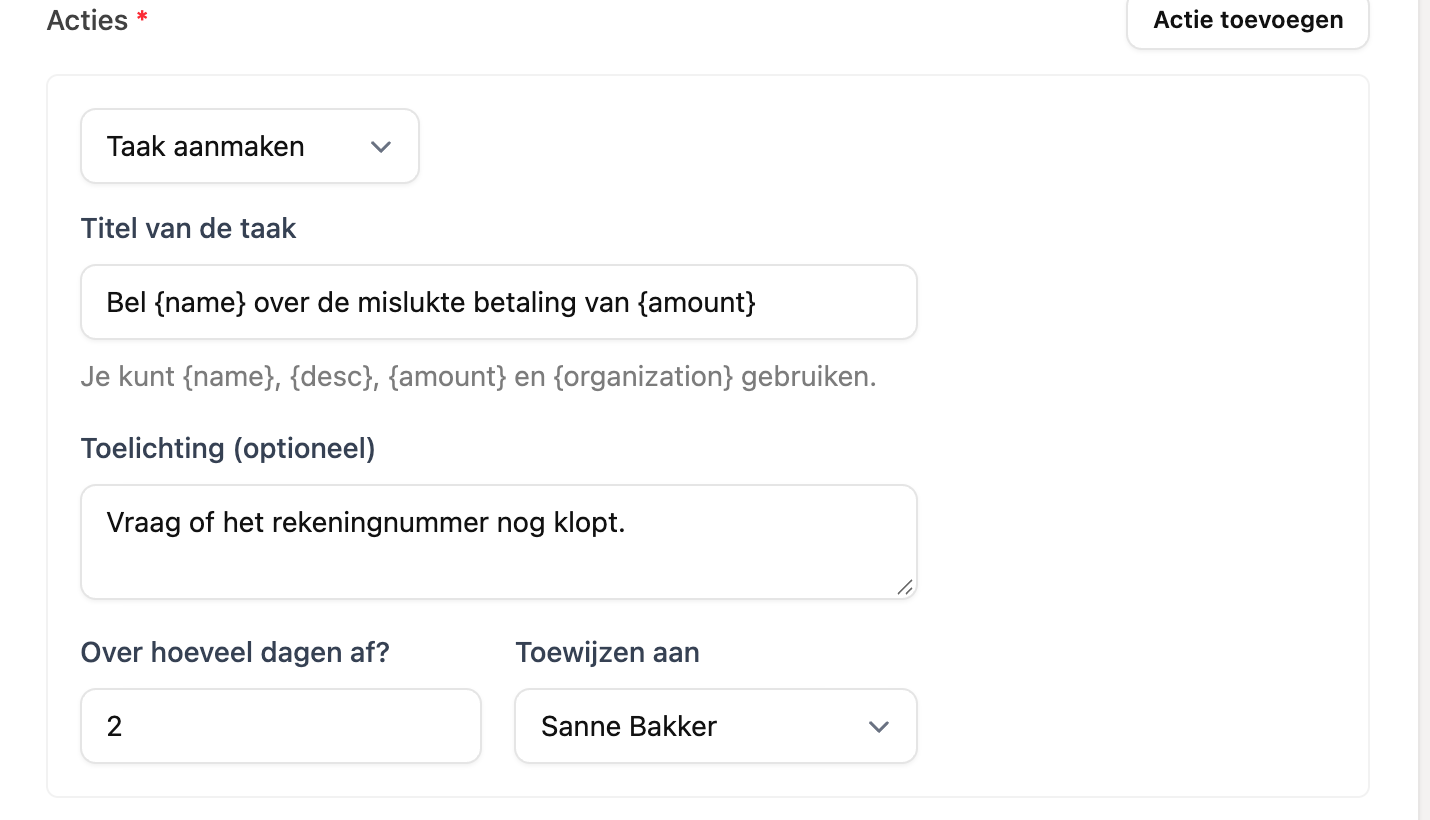
- Voeg een actie toe en kies Taak aanmaken.
- Vul de Titel van de taak in. Je kunt
{name},{desc},{amount}en{organization}gebruiken. Ze worden per klant ingevuld. - Vul eventueel een toelichting in, bij Over hoeveel dagen af? hoeveel dagen vanaf nu de taak af moet, en bij Toewijzen aan welke collega de taak krijgt.
Faalt dezelfde workflow nog een keer terwijl de taak nog openstaat, dan maken we geen tweede taak met dezelfde titel aan. Je krijgt dus geen stapel dubbele taken.