
Werk je met collega's, een boekhouder of een klantenservice? Dan kun je ze toegang geven tot jouw RCUR account. Iedereen logt met een eigen inlogaccount in, zodat je altijd kunt zien wie wat gedaan heeft.
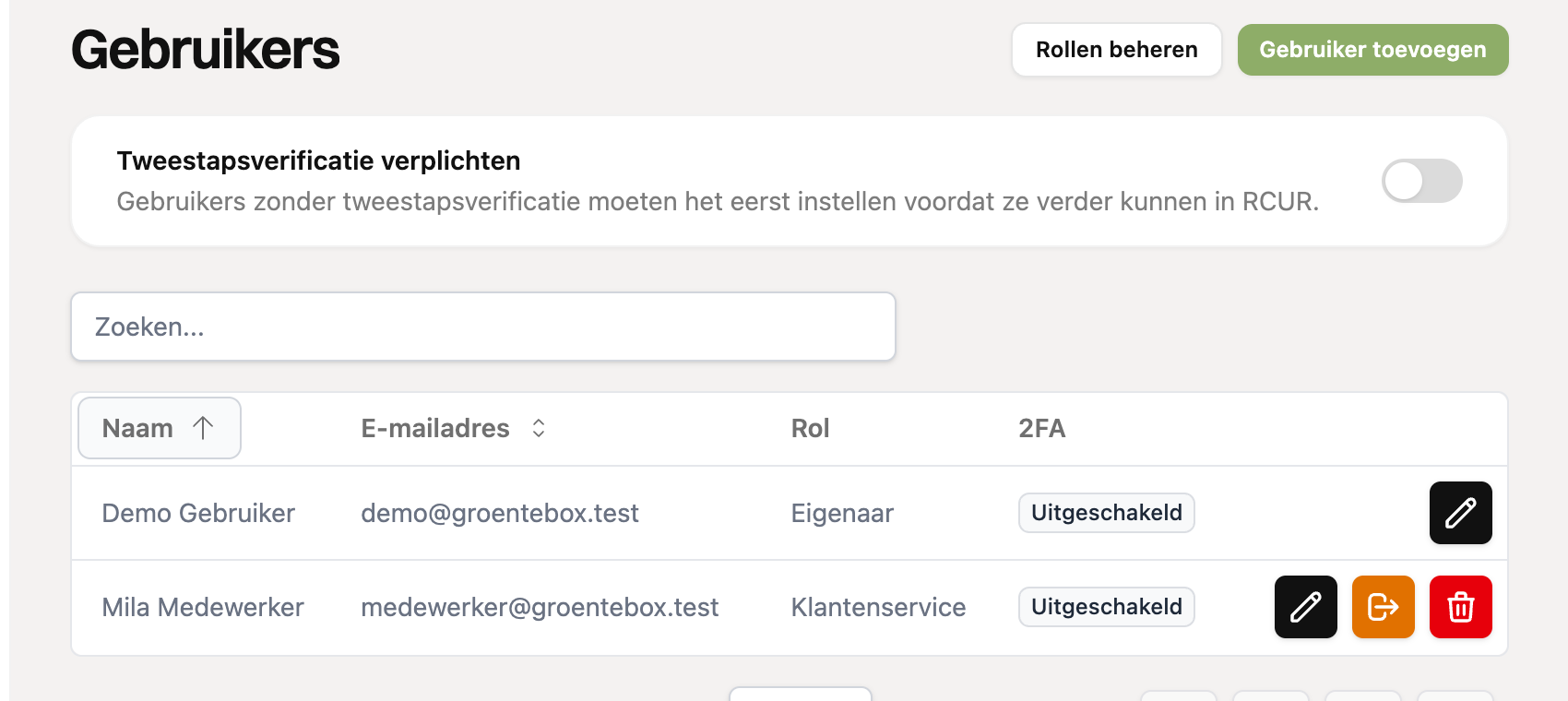
Je beheert gebruikers onder Instellingen > Gebruikers.
Een gebruiker toevoegen
Ga naar Instellingen > Gebruikers en klik op Gebruiker toevoegen.
Vul het e-mailadres in, kies de taal van de gebruiker en kies een rol.
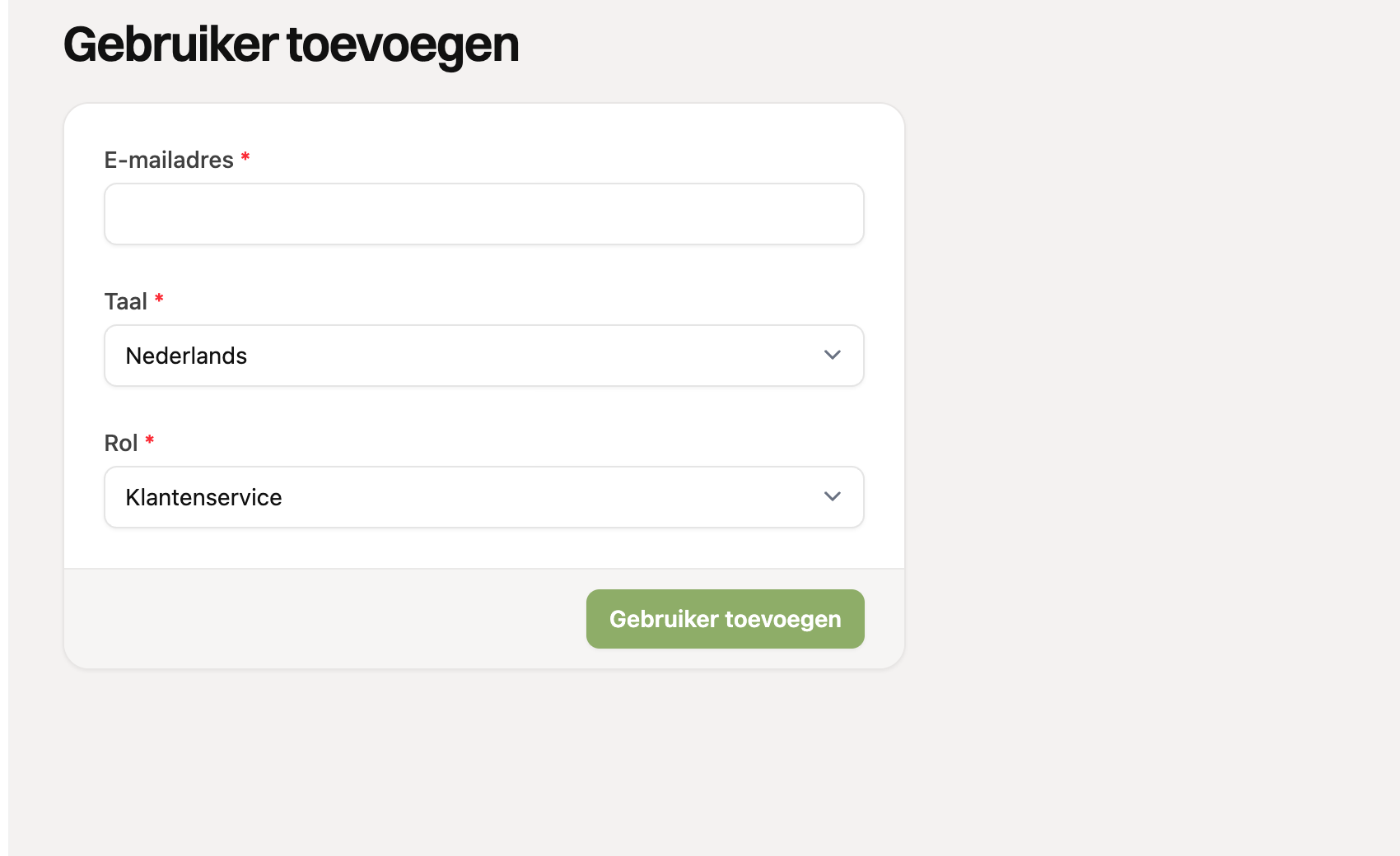
Klik op Gebruiker toevoegen.
Heeft de persoon al een RCUR inlogaccount, dan krijgt die direct toegang tot jouw organisatie. Is dat niet zo, dan ontvangt de persoon een uitnodiging per e-mail om een account aan te maken. Tot die tijd staat de uitnodiging bovenaan de lijst. Je kunt een uitnodiging die nog niet is geaccepteerd verwijderen.
Kies je een rol die je zelf niet hebt gekregen of kunt uitdelen, dan staat die niet in de lijst. Je kunt nooit meer rechten weggeven dan je zelf hebt.
Rollen in RCUR
Eigenaar: de maker van het account. De eigenaar kan alles en kan niet door anderen worden aangepast of verwijderd.
Admin: kan alles, inclusief het beheren van gebruikers en rollen.
Eigen rollen: rollen die je zelf aanmaakt met precies de rechten die iemand nodig heeft. Lees hoe dat werkt in het artikel Rollen en rechten instellen.
De rol van een gebruiker wijzigen
Klik in de lijst bij Gebruikers op het potlood achter de gebruiker.
Kies een andere rol en sla op.
Wat je mag aanpassen hangt af van je eigen rol. De eigenaar kan iedereen aanpassen, een admin alleen gebruikers met een eigen rol. Je eigen rol kun je niet wijzigen.
Een gebruiker verwijderen
Klik achter de gebruiker op de rode prullenbak en bevestig. De gebruiker heeft daarna geen toegang meer tot jouw organisatie. Het inlogaccount van de persoon blijft bestaan, bijvoorbeeld voor andere organisaties.
Uitloggen op alle apparaten
Is een laptop zoek of vertrouw je een sessie niet? Klik achter de gebruiker op de oranje knop Uitloggen op alle apparaten. De gebruiker moet daarna opnieuw inloggen, ook op apparaten die zijn onthouden.
Tweestapsverificatie verplichten
Bovenaan de pagina kan de eigenaar Tweestapsverificatie verplichten aanzetten. Gebruikers zonder tweestapsverificatie moeten die dan eerst instellen voordat ze verder kunnen in RCUR. In de kolom 2FA zie je wie het al heeft ingesteld.
Aanmeldingen en sessies
Onderaan de pagina zie je de laatste aanmeldingen van je gebruikers, met tijd, IP-adres, browser en plaats. Zie je een aanmelding die niet klopt? Laat de gebruiker dan direct het wachtwoord wijzigen en log de gebruiker uit op alle apparaten.
Je eigen gegevens
Iedere gebruiker kan zelf de naam, het e-mailadres, het wachtwoord en de taal wijzigen via het eigen profiel.