
Met een keuzelink zet je meerdere betaallinks achter één link. Je klant ziet een pagina met de keuzes die jij hebt gekozen, klikt op de gewenste optie en gaat door naar de afrekenpagina van die betaallink. Handig als je bijvoorbeeld meerdere abonnementen of pakketten aanbiedt en op je website of in een e-mail maar één link wilt plaatsen.
Keuzelinks zijn beschikbaar vanaf het Advanced-pakket.
Een keuzelink aanmaken
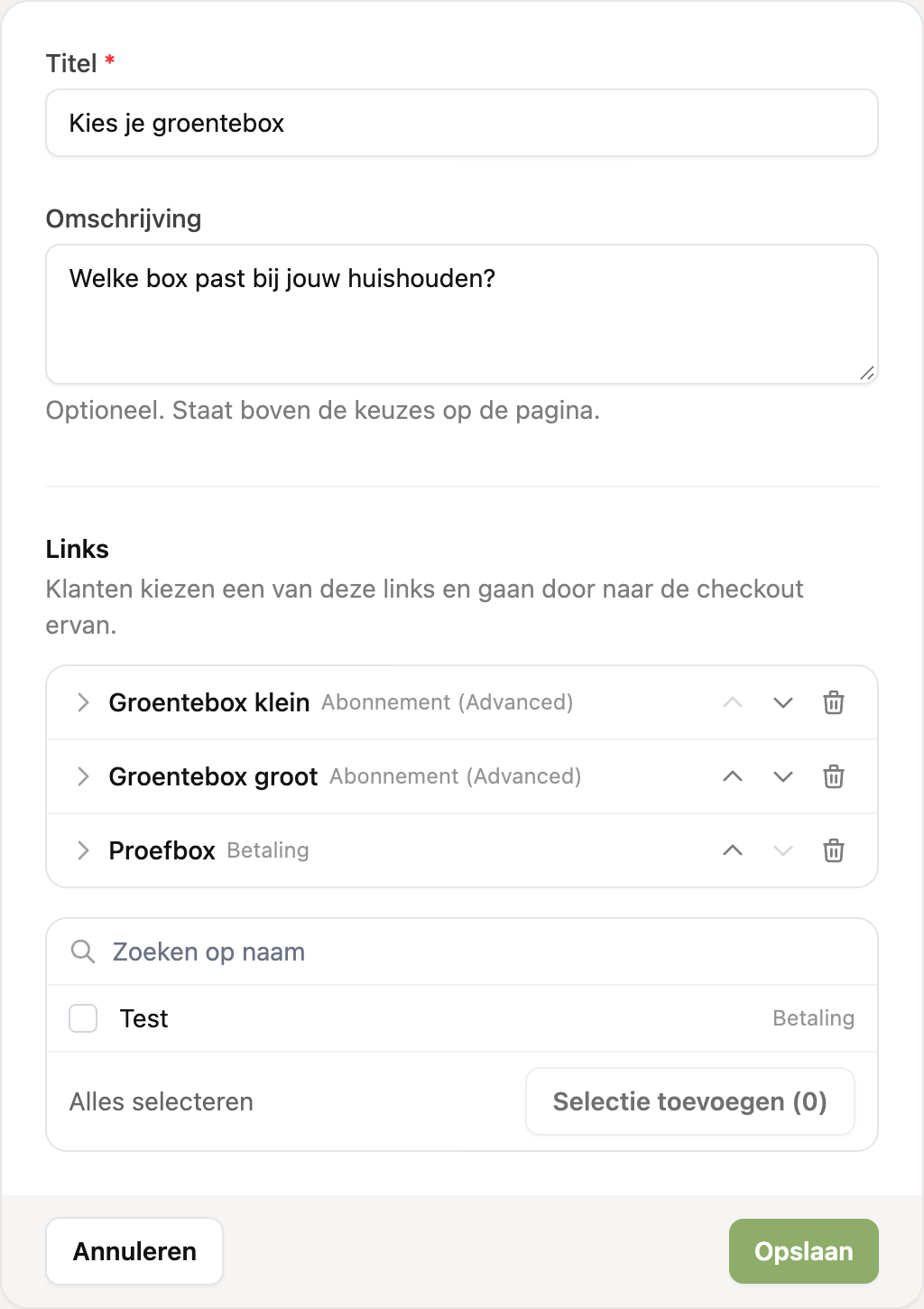
- Ga in het menu naar Betaallinks en klik op Keuzelinks. Klik daarna op Keuzelink toevoegen.
- Geef de keuzelink een titel. Die ziet je klant bovenaan de pagina. Met de omschrijving kun je daar een korte toelichting onder zetten.
- Kies onder Links de betaallinks die je klant mag kiezen. Zoek op naam, filter eventueel op type en vink meerdere links tegelijk aan. Klik daarna op Selectie toevoegen.
- Zet de links in de volgorde die je wilt met de pijltjes. Klik op een link om een eigen naam en een korte uitleg in te vullen.
- Klik op Opslaan.
Welke betaallinks kan ik toevoegen?
- Je kunt betaallinks van elk type toevoegen: eenmalige betalingen, abonnementen (Basic en Advanced), bestellingen, mandaten en machtigingen. Je mag types ook mengen.
- Alleen actieve betaallinks van je eigen organisatie en van hetzelfde Mollie-profiel zijn te kiezen.
- Betaallinks die voor één specifieke klant zijn gemaakt, kun je niet toevoegen.
Eigen naam en uitleg per keuze
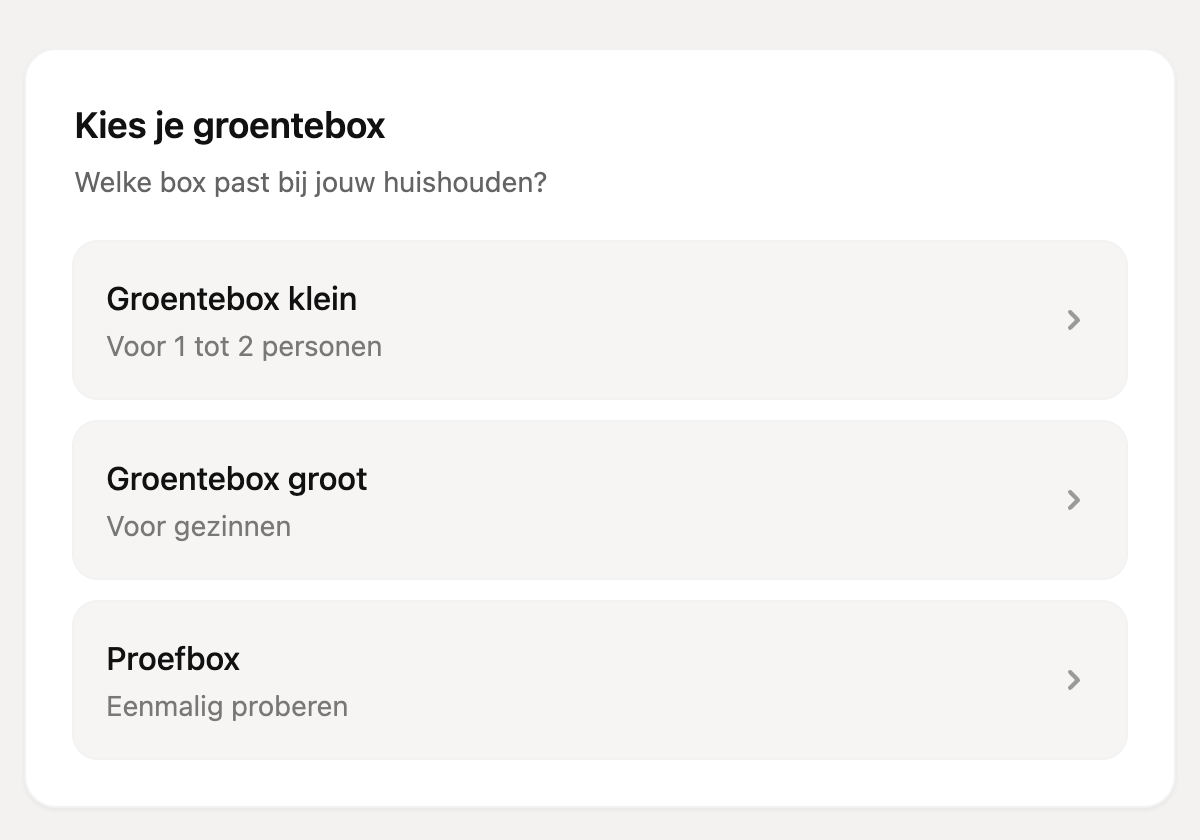
Standaard toont de keuzelink de omschrijving van de betaallink. Wil je iets anders laten zien, klik dan op de link in het formulier en vul een naam en een korte uitleg in, bijvoorbeeld "Voor 1 tot 2 personen". Dit verandert niets aan de betaallink zelf.
Wat ziet mijn klant?
Je klant opent de keuzelink en ziet een overzicht met jouw keuzes, in de huisstijl van je organisatie. Een klik op een keuze brengt hem naar de afrekenpagina van die betaallink.
- Betaallinks die niet meer actief zijn, bijvoorbeeld omdat ze zijn betaald of verlopen, verdwijnen vanzelf uit de keuze.
- Is er geen enkele keuze meer beschikbaar, dan ziet je klant een melding dat er op dit moment niets beschikbaar is.
- Gegevens die je meegeeft in de link, zoals
?email=of een kortingscode met?code=, worden doorgegeven aan de gekozen betaallink.
De keuzelink delen
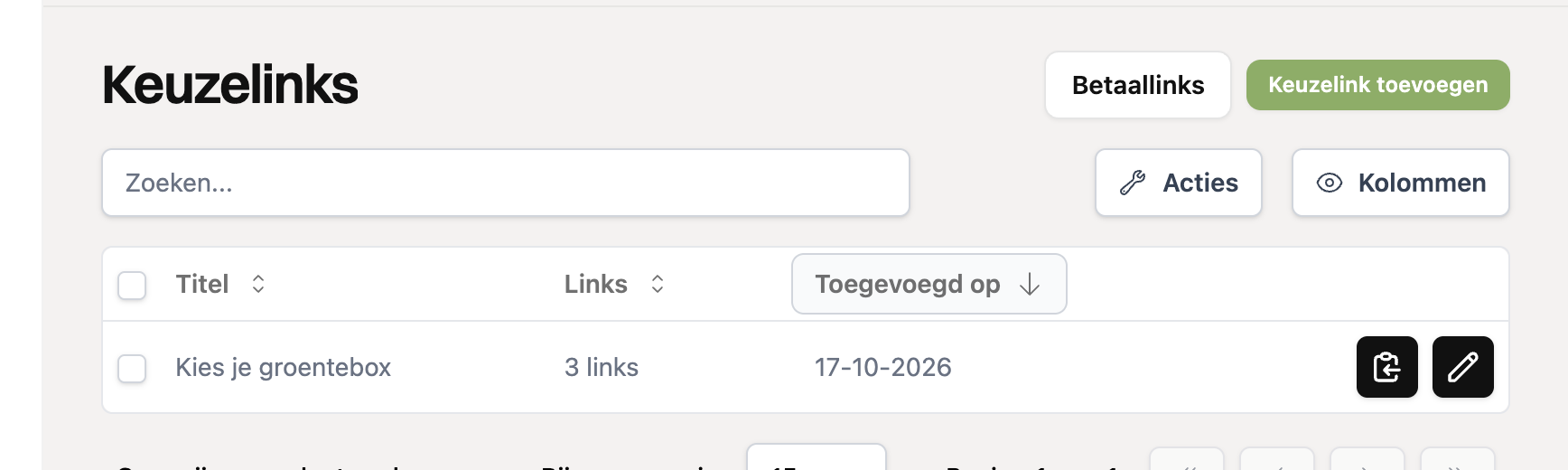
In het overzicht met keuzelinks kopieer je de link met het kopieerknopje. Een klik op de rij zelf opent de keuzepagina in een nieuw tabblad. Gebruik je het whitelabel-pakket, dan staat de keuzelink op jouw eigen domein.
Een keuzelink bewerken of verwijderen
Klik op het potloodje om de titel, de keuzes of de volgorde aan te passen. Verwijderen doe je door een of meer rijen te selecteren en bij Acties te kiezen voor Verwijderen. De betaallinks zelf blijven bestaan, alleen de keuzelink verdwijnt.
Plaats een keuzelink op je website in plaats van een rij losse betaallinks. Een nieuw abonnement toevoegen aan de keuze doe je dan in RCUR, zonder dat je je website hoeft aan te passen.