
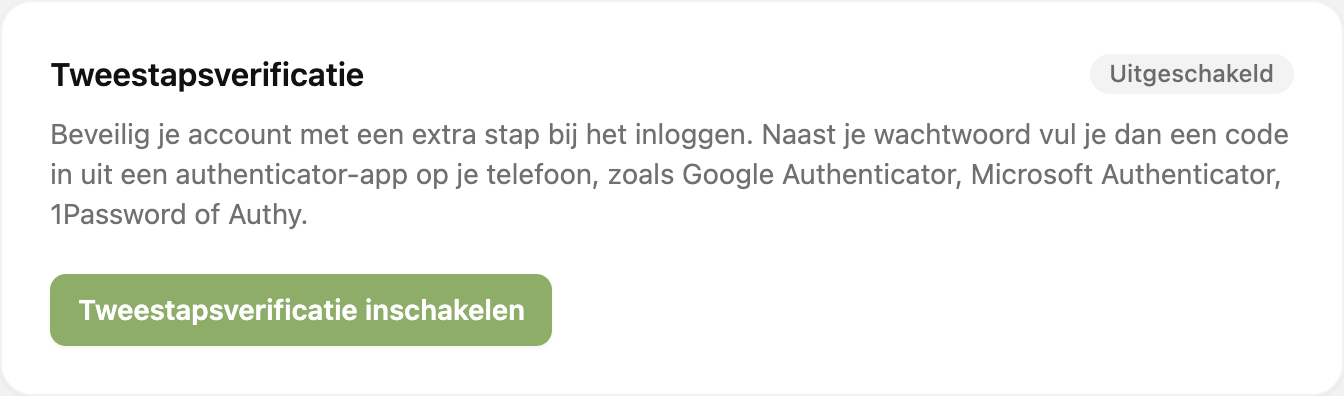
Met tweestapsverificatie (2FA) is je wachtwoord niet meer genoeg om in te loggen. Naast je wachtwoord vul je ook een code in uit een authenticator-app op je telefoon. Raakt iemand je wachtwoord kwijt aan een ander, dan komt diegene toch niet in je account.
Je kunt elke authenticator-app gebruiken, zoals Google Authenticator, Microsoft Authenticator, 1Password of Authy.
Tweestapsverificatie inschakelen
Ga naar Instellingen > Gebruikers en open je eigen gebruiker. Klik bij Tweestapsverificatie op Beheren.
Klik op Tweestapsverificatie inschakelen.
Open je authenticator-app en scan de QR-code. Lukt scannen niet? Voer dan de sleutel onder de QR-code handmatig in.
Vul de 6-cijferige code in die de app nu laat zien en klik op Bevestigen en inschakelen.
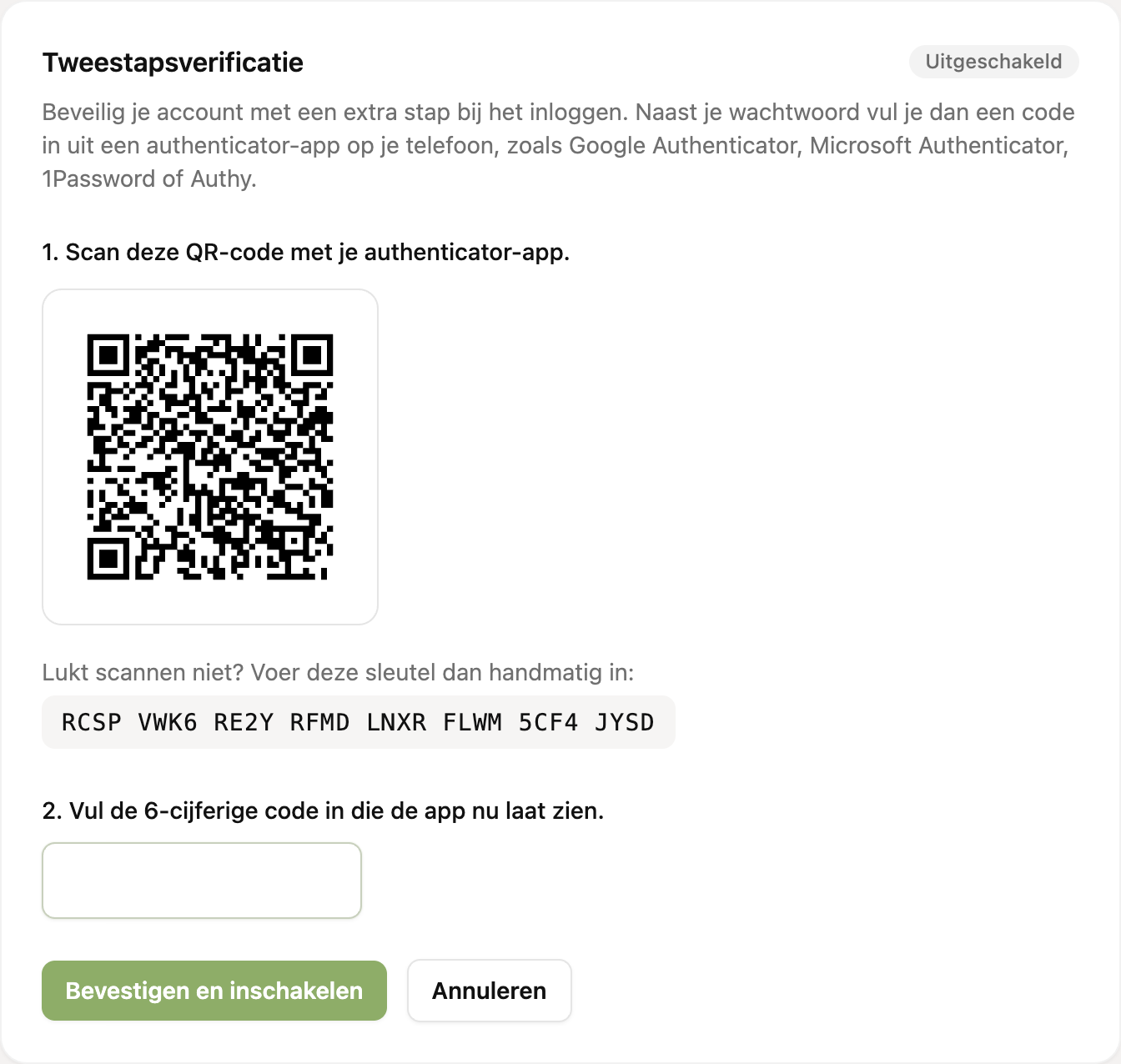
Een code uit je app is maar 30 seconden geldig en kun je maar één keer gebruiken. Zie je de melding dat de code net al is gebruikt? Wacht dan tot de app een nieuwe code laat zien.
Sla je herstelcodes op
Meteen na het inschakelen krijg je een lijst met herstelcodes. Met elke code kun je één keer inloggen als je je telefoon kwijt bent of je app niet kunt openen.
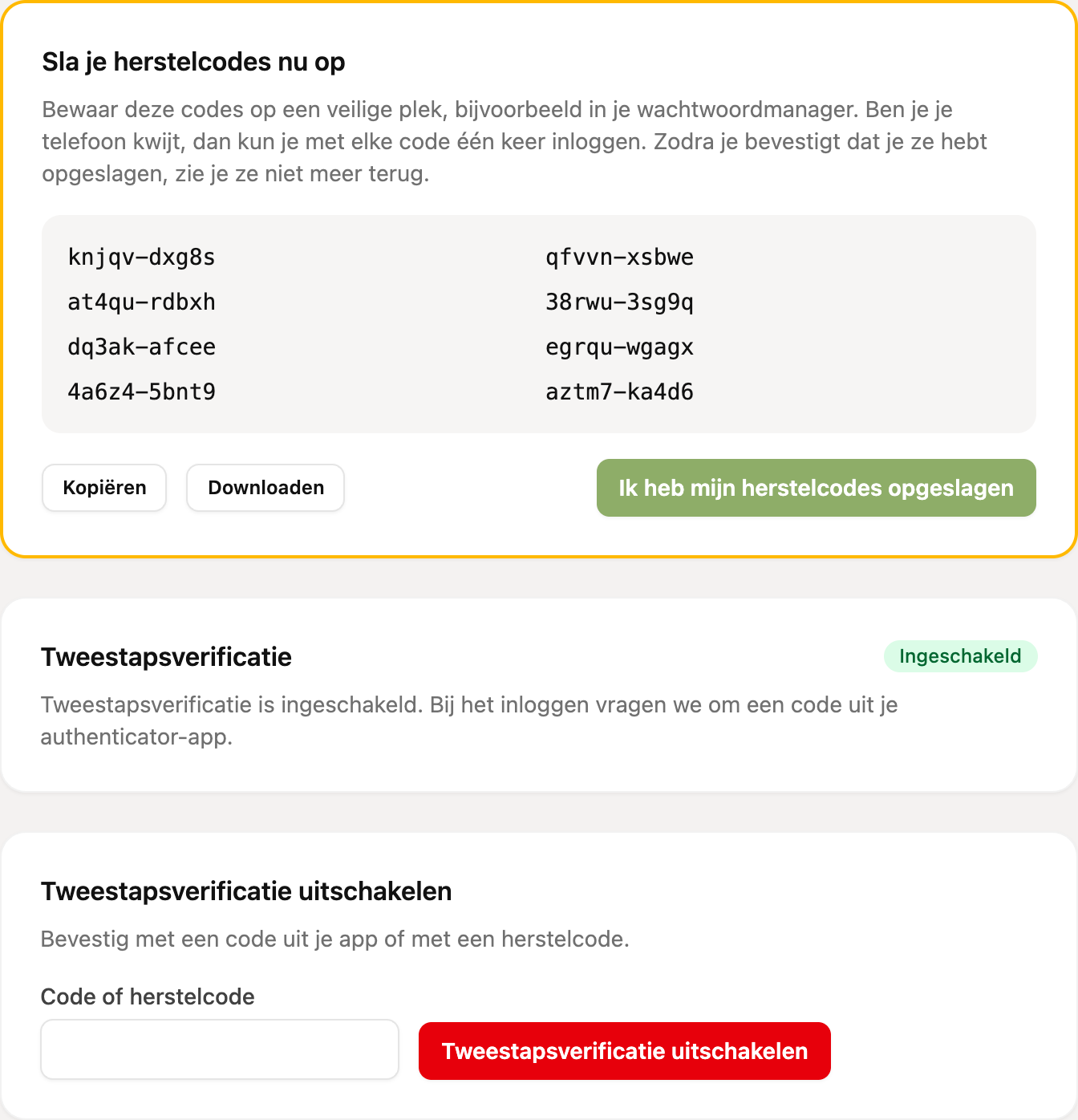
Kopieer of download de codes en bewaar ze op een veilige plek, bijvoorbeeld in je wachtwoordmanager.
Klik op Ik heb mijn herstelcodes opgeslagen.
Na je bevestiging zie je de herstelcodes niet meer terug. Sla ze dus eerst op.
Inloggen met tweestapsverificatie
Bij het inloggen vul je eerst je e-mailadres en wachtwoord in. Daarna vraagt RCUR om de code uit je authenticator-app. Heb je je app niet bij de hand? Kies dan Gebruik een herstelcode en vul een van je herstelcodes in. Elke herstelcode werkt maar één keer.
Nieuwe herstelcodes maken
Zijn je herstelcodes bijna op, of heb je ze niet goed bewaard? Op de pagina Tweestapsverificatie zie je hoeveel ongebruikte codes je nog hebt. Klik op Nieuwe herstelcodes maken en bevestig met een code uit je app. De oude herstelcodes werken daarna niet meer.
Tweestapsverificatie uitschakelen
Ga naar de pagina Tweestapsverificatie, vul onderaan een code uit je app (of een herstelcode) in en klik op Tweestapsverificatie uitschakelen. Verplicht je organisatie tweestapsverificatie, dan moet je het meteen opnieuw instellen.
Telefoon en herstelcodes kwijt?
Klik op de inlogpagina, bij het invullen van de code, op Geen toegang tot je app of herstelcodes? en vraag een bevestigingslink aan.
Klik in de e-mail binnen 60 minuten op de link om het herstel te bevestigen.
Na je bevestiging wacht je 72 uur. Daarna is tweestapsverificatie uitgeschakeld en log je in met alleen je wachtwoord. Stel het daarna meteen opnieuw in.
De wachttijd is er bewust: zo kan de echte eigenaar van het account het herstel nog annuleren als iemand anders het heeft aangevraagd. Log je in de tussentijd gewoon met een code in, dan wordt het herstel automatisch geannuleerd. Kun je niet zo lang wachten? Neem dan contact op met onze support.
Tweestapsverificatie verplichten voor je team
Ben je de eigenaar van het account? Dan kun je tweestapsverificatie verplicht stellen voor alle gebruikers via Instellingen > Gebruikers. Gebruikers zonder tweestapsverificatie moeten het dan eerst instellen voordat ze verder kunnen. Schakel je het zelf eerst in, want dat is nodig om de verplichting aan te zetten. Meer over gebruikers lees je in het artikel over het uitnodigen en beheren van gebruikers.