Naast facturen die automatisch ontstaan na een betaling, kun je in RCUR ook zelf een factuur voor een klant aanmaken. Dat kan eenmalig, maar ook terugkerend: RCUR maakt de factuur dan op de ingestelde momenten voor je aan in je gekoppelde factuur-app.
Facturen aanmaken is beschikbaar vanaf het Professional pakket en werkt met je gekoppelde factuur-app (bijvoorbeeld Moneybird, Exact Online, WeFact of e-Boekhouden).
Voorbereiding
Koppel je factuur-app via Instellingen > Integraties. Per app staat een uitleg in dit helpcenter, bijvoorbeeld voor Moneybird, Exact Online, WeFact en e-Boekhouden.
Koppel de klant aan een contact in je factuur-app. Open de klant, klik op “Klant bewerken” en kies bij “Contact in …” een bestaand contact, of kies de optie om een nieuw contact aan te maken. Klik daarna op “Opslaan”.

Zolang een klant niet aan een contact is gekoppeld, verschijnt het tabje “Facturen” niet. Probeer je toch een factuur aan te maken, dan wordt je gevraagd de klant eerst aan een contact te koppelen.
Een factuur aanmaken
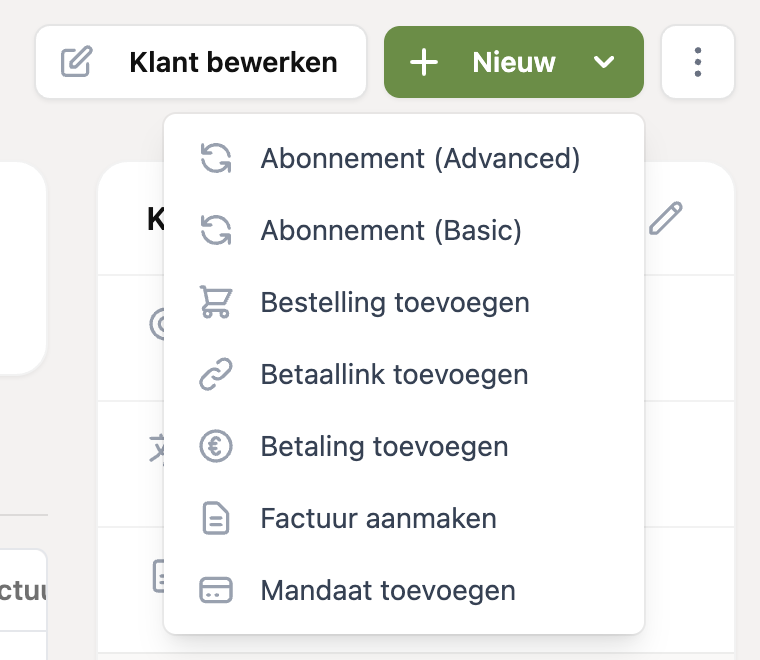
Open de klant en klik rechtsboven op “Nieuw” en kies “Factuur aanmaken”. Dit kan ook via het tabje “Facturen”.
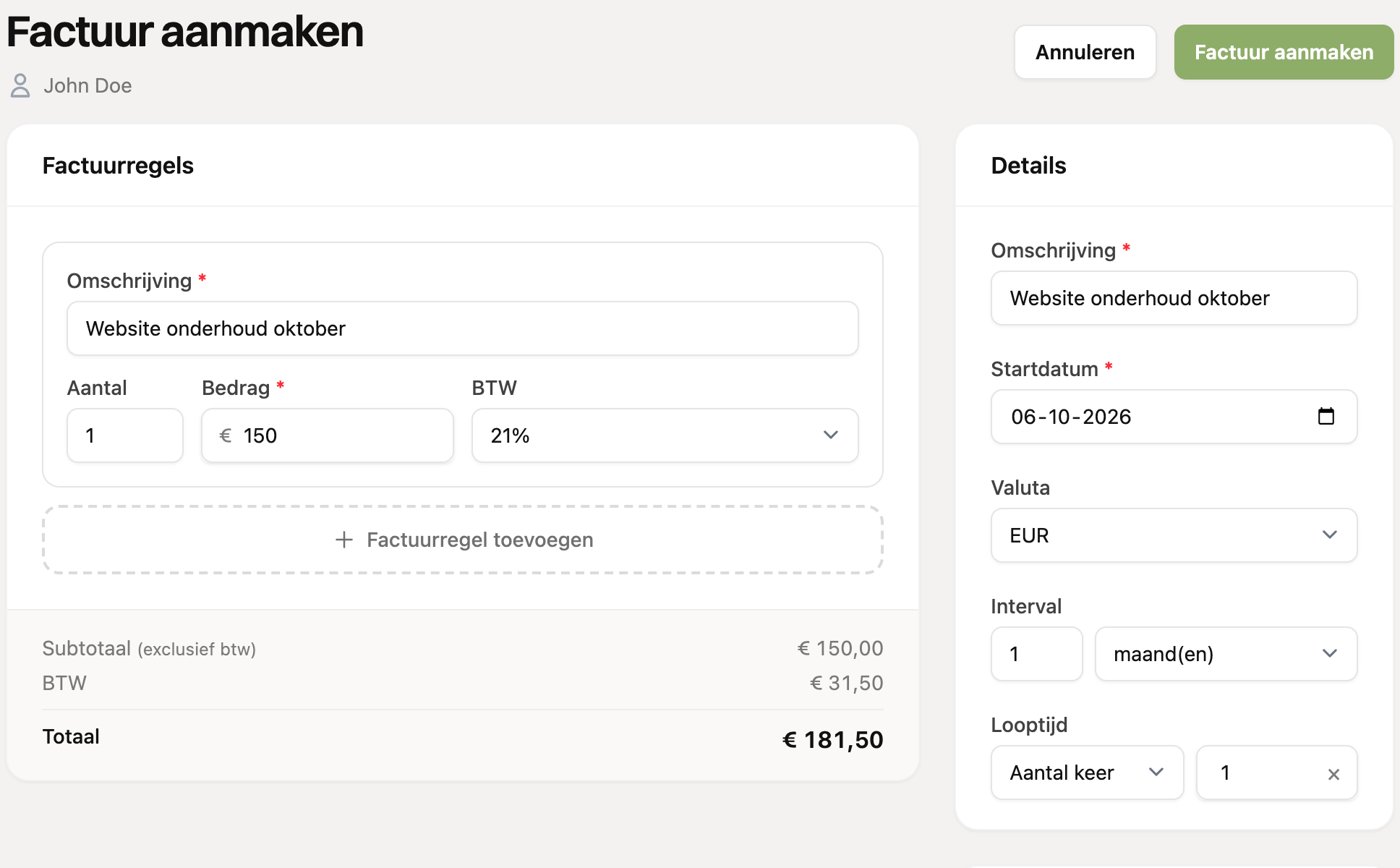
Vul bij “Factuurregels” de regel in: een omschrijving, het aantal, het bedrag en het BTW-tarief. Met “Factuurregel toevoegen” voeg je extra regels toe. Onderaan zie je direct het subtotaal, de BTW en het totaal. Afhankelijk van je factuur-app zie je hier ook extra velden, zoals een categorie of grootboekrekening, een artikel, een documentstijl of een workflow.
Vul bij “Details” een omschrijving in en kies de startdatum (vandaag of later), de valuta, het interval en de looptijd. Hoe je die instelt, hangt af van of de factuur eenmalig of terugkerend is.
Klik op “Factuur aanmaken”. Je komt terug bij het tabje “Facturen” van de klant. Is de startdatum vandaag, dan wordt de eerste factuur direct aangemaakt.
Een eenmalige factuur
Kies bij “Looptijd” voor “Aantal keer” en vul 1 in. De factuur wordt op de startdatum aangemaakt en daarna stopt de planning.
Een terugkerende factuur
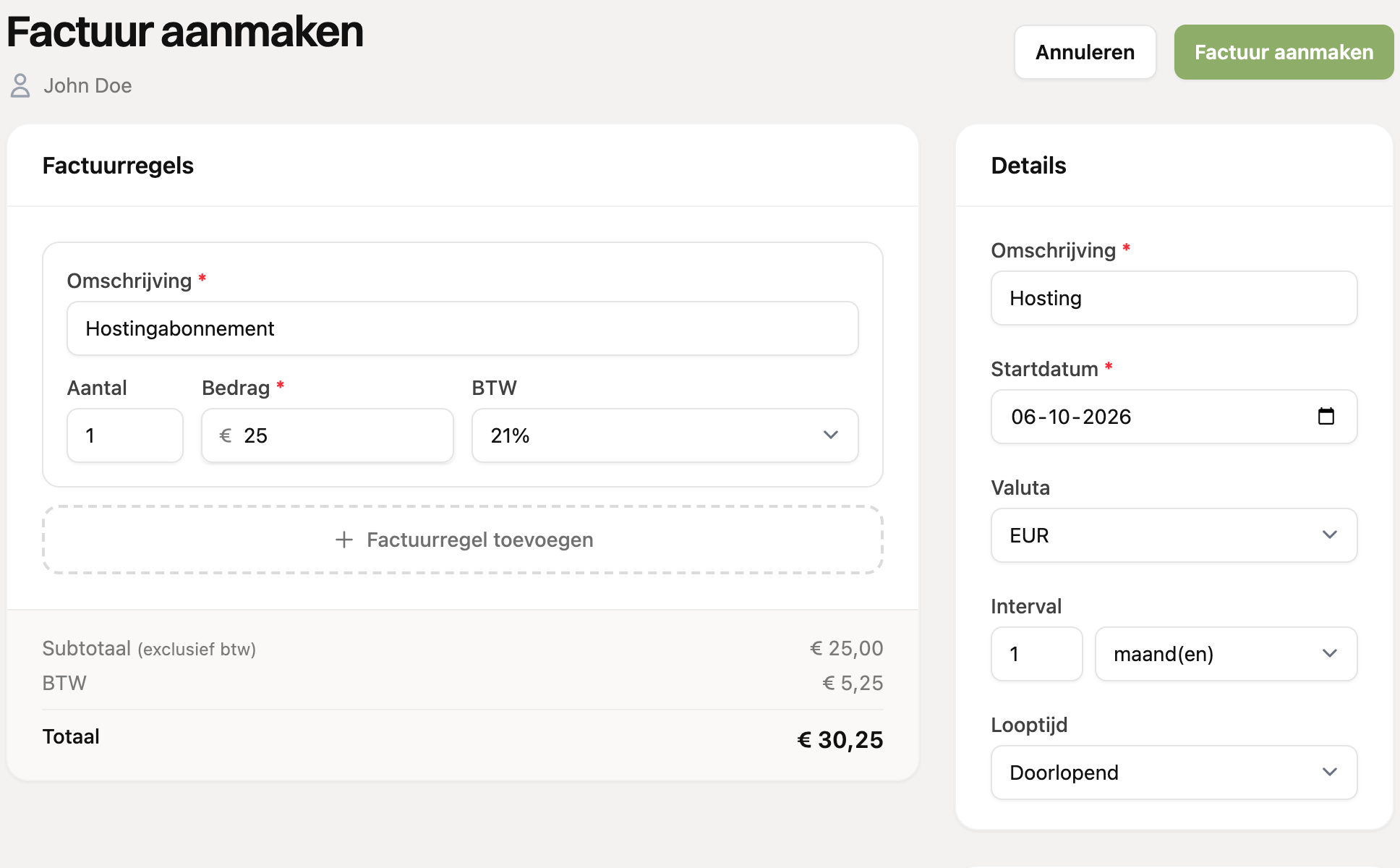
Stel bij “Interval” in hoe vaak de factuur moet terugkomen, bijvoorbeeld elke 1 maand (je kunt kiezen uit dagen, weken en maanden). Kies bij “Looptijd” daarna:
Doorlopend: de factuur blijft terugkomen totdat je de planning verwijdert.
Aantal keer: de factuur stopt na het ingestelde aantal facturen, bijvoorbeeld 12.
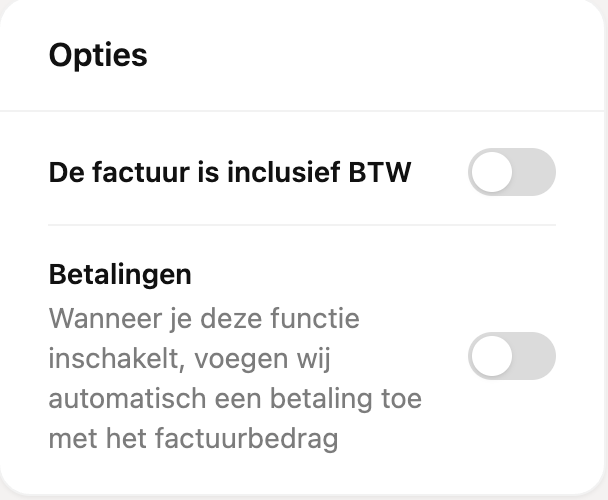
Opties
De factuur is inclusief BTW: zet dit aan als de ingevulde bedragen al inclusief BTW zijn.
Betalingen: als je dit inschakelt, voegen we automatisch een betaling toe met het factuurbedrag. Dit is alleen beschikbaar als terugkerende betalingen mogelijk zijn voor je account, en staat standaard aan wanneer de klant een actief mandaat heeft.
Overzicht en verwijderen
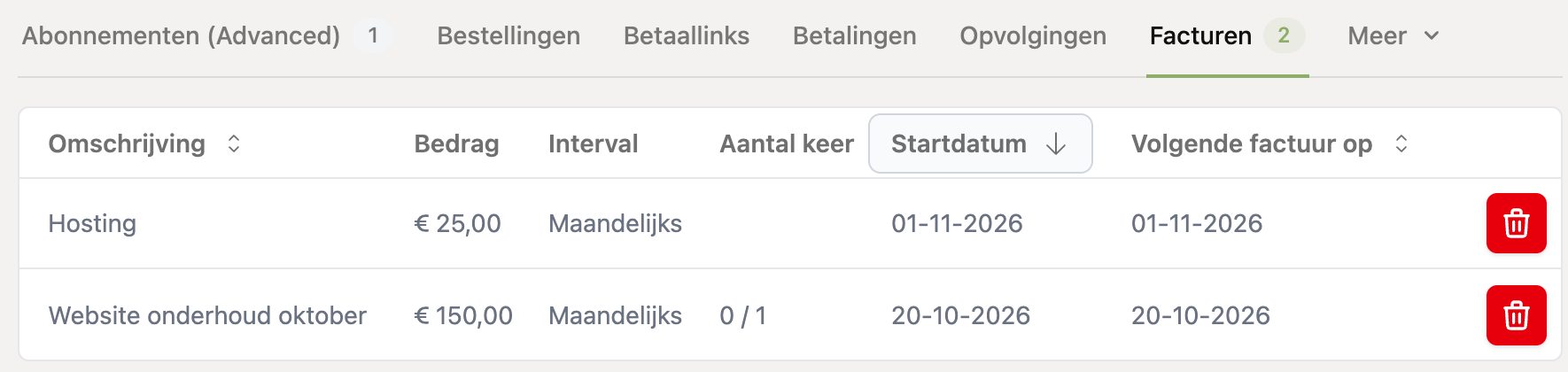
Op het tabje “Facturen” zie je per factuurplanning de omschrijving, het bedrag, het interval, hoeveel facturen al zijn aangemaakt (bijvoorbeeld 0 / 1), de startdatum en de datum van de volgende factuur. Met het prullenbak-icoon verwijder je een planning, zodat er geen nieuwe facturen meer worden aangemaakt.