
Verkoop je vaak hetzelfde abonnement aan verschillende klanten, bijvoorbeeld een maandelijkse groentebox of een abonnement met een proefperiode? Dan hoef je het betaalschema niet elke keer opnieuw in te vullen. Met een template van een Advanced abonnement richt je het abonnement één keer in en wijs je het daarna toe aan een klant.
Een template wordt zelf nooit geïncasseerd. Er gaat pas geld over als je de template aan een klant toewijst. Het gaat hier om templates voor Advanced abonnementen. De e-mailtemplates vind je onder Instellingen > Templates.
Het overzicht
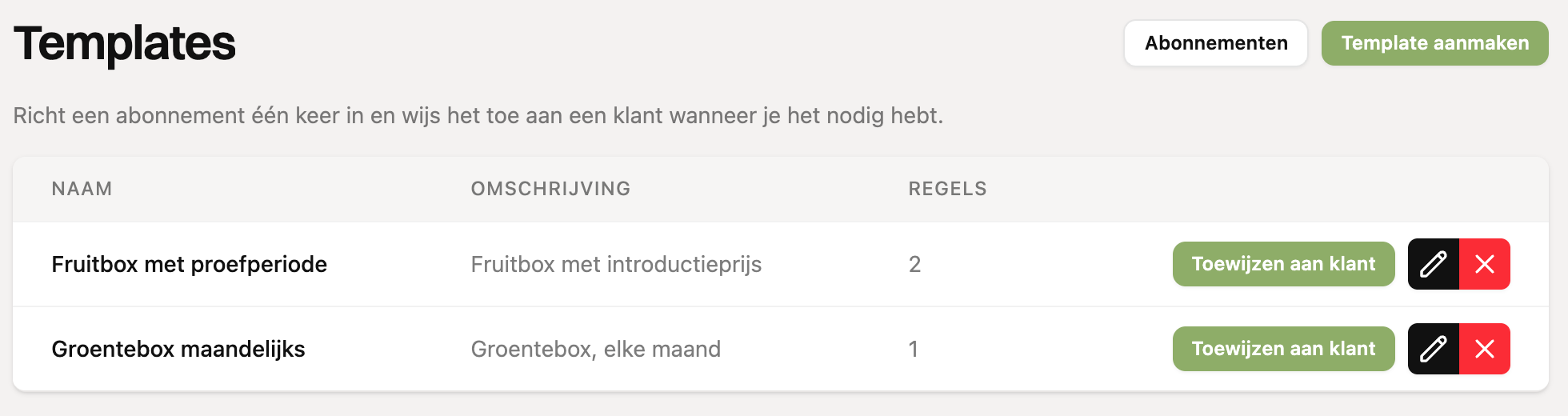
Ga naar Abonnementen (Advanced) en klik rechtsboven op Templates. Per template zie je de naam, de omschrijving en het aantal regels in het betaalschema. Heeft de template facturering aan staan, dan zie je daar een label bij.
Een template aanmaken
Dit kan op twee manieren.
Vanaf nul
Klik in het overzicht op Template aanmaken.
Vul een templatenaam in. Deze naam is alleen voor jezelf en zien je klanten niet.
Vul de omschrijving in. Deze gebruik je straks voor het abonnement en op de factuur. Kies ook de valuta.
Klik op Template aanmaken. Je komt nu op het scherm waar je de rest instelt.
Vanuit een bestaand abonnement
Heb je al een abonnement dat precies is zoals je het wilt? Open dan dat abonnement, klik op het menu rechtsboven en kies Opslaan als template. Alle instellingen en regels worden gekopieerd naar een nieuwe template.
Een template instellen
Op het bewerkscherm stel je links de algemene gegevens in en rechts het betaalschema.
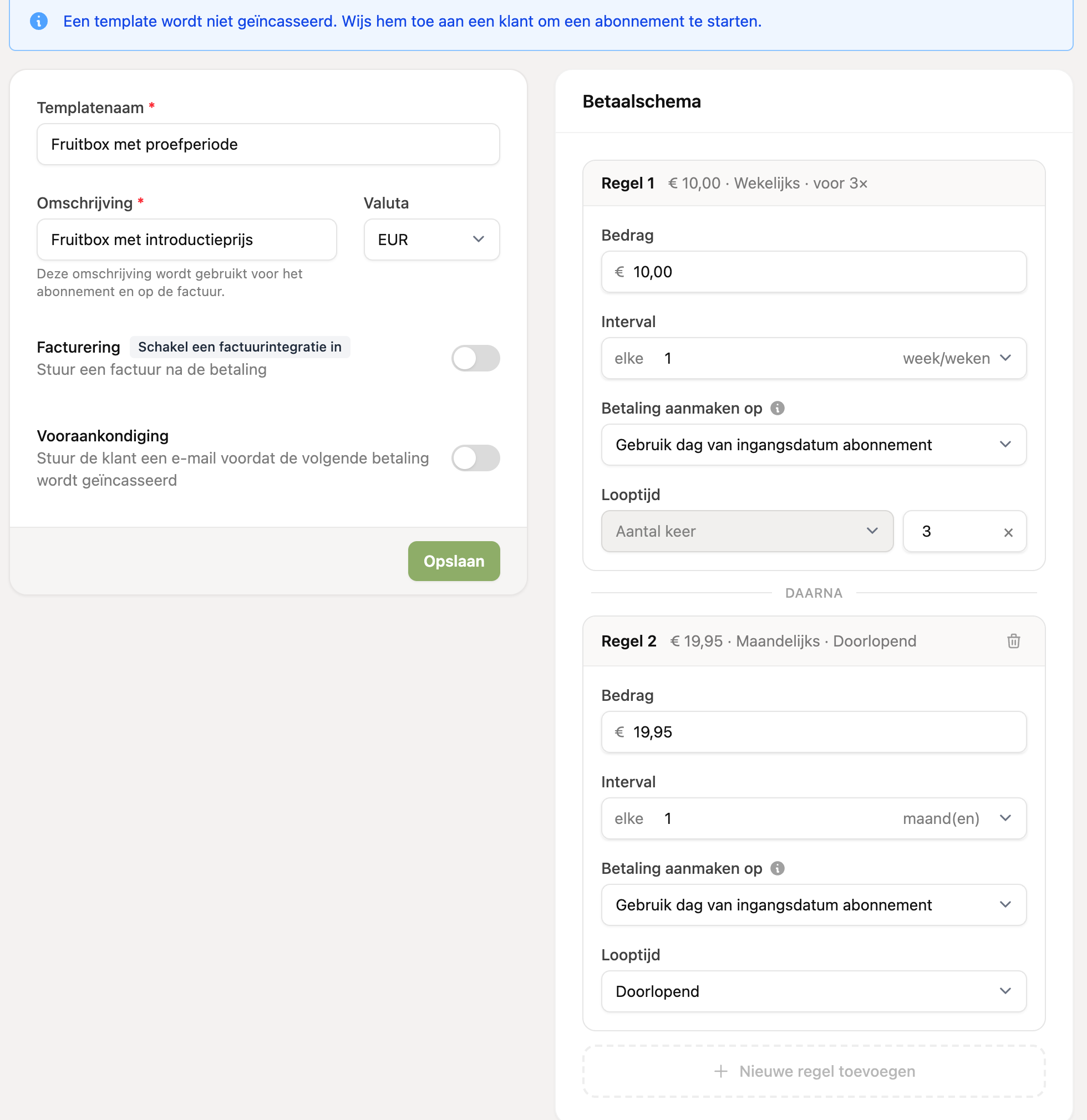
Betaalschema: een template bestaat uit een of meer regels. Per regel kies je het bedrag, het interval (bijvoorbeeld elke maand), de dag waarop de betaling wordt aangemaakt en de looptijd. Met meerdere regels bouw je bijvoorbeeld een introductieprijs: eerst drie keer €10,00 per week, daarna doorlopend €19,95 per maand.
Facturering: zet je een koppeling met een factuurapp aan, dan kun je ook hier instellen dat er na elke betaling een factuur wordt gemaakt, inclusief documentstijl en workflow.
Vooraankondiging: stuur je klant een e-mail enkele dagen voordat de betaling wordt geïncasseerd. Kies de e-mailtemplate en het aantal dagen.
Klantenportaal: heb je het klantenportaal aan staan, dan bepaal je hier of klanten dit abonnement zelf mogen beheren.
Klik tot slot op Opslaan.
Een template toewijzen aan een klant
Klik in het overzicht op Toewijzen aan klant achter de template. Dat kan ook vanaf het bewerkscherm.
Kies de klant. Daarna verschijnen de actieve mandaten van die klant.
Kies het mandaat waarmee het abonnement wordt geïncasseerd. Heeft de klant nog geen actief mandaat, dan kun je er direct een aanmaken.
Kies de startdatum.
Klik op Abonnement toevoegen.
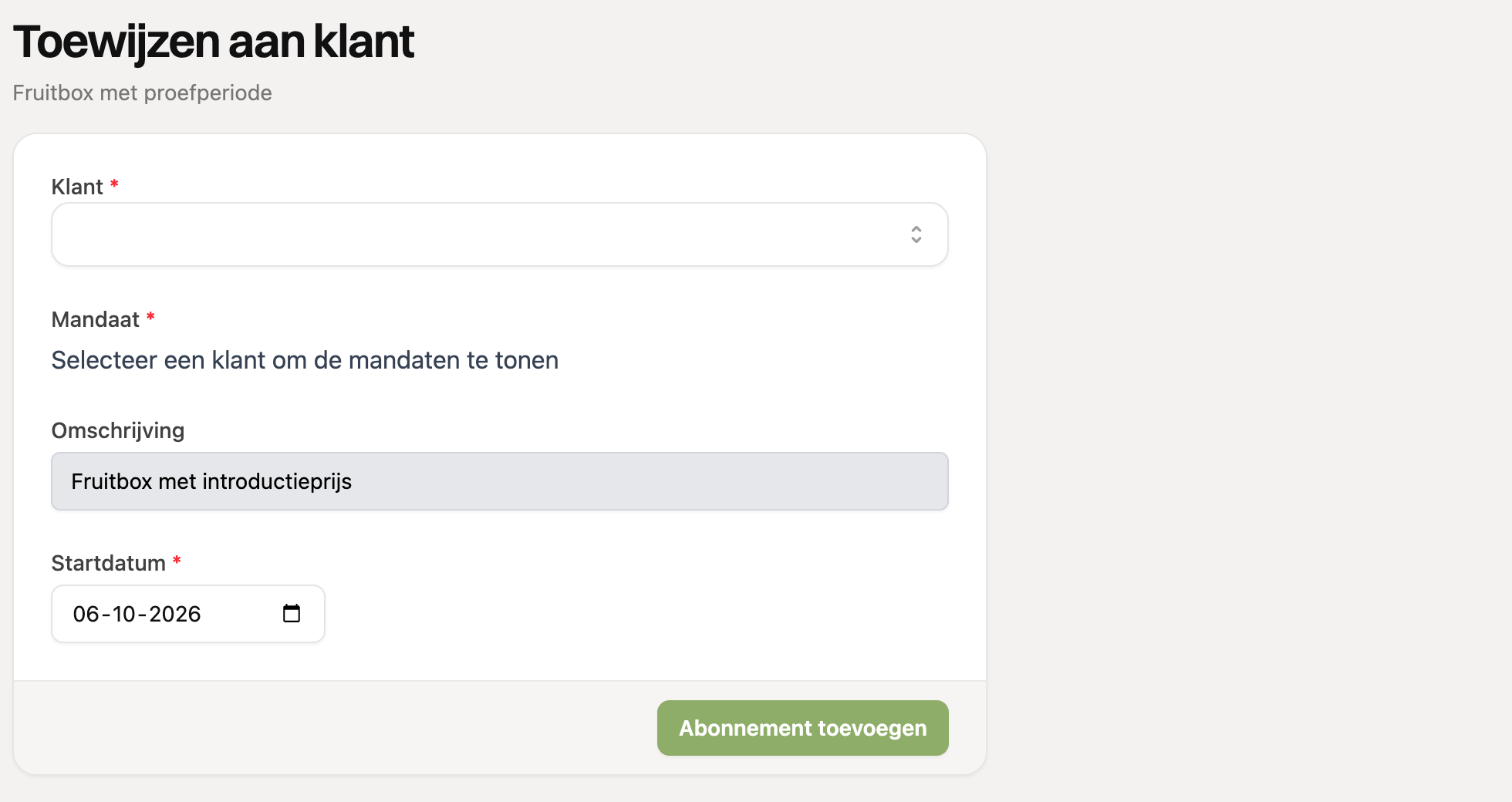
Het abonnement wordt meteen aangemaakt en geactiveerd, met de regels en instellingen van de template. Je kunt het daarna nog aanpassen, net als elk ander Advanced abonnement.
Een abonnement is een kopie van de template op het moment van toewijzen. Pas je de template later aan, dan veranderen bestaande abonnementen dus niet mee. Wil je de prijzen van lopende abonnementen aanpassen, gebruik dan de bulkbewerking voor abonnementen.
Een template verwijderen
Klik in het overzicht op het rode kruisje achter de template en bevestig. Abonnementen die je eerder met de template hebt aangemaakt blijven gewoon bestaan.
Goed om te weten
Templates zijn beschikbaar voor Advanced abonnementen.
Vooraankondigingen en e-mailtemplates zijn alleen te kiezen als je e-mails hebt ingeschakeld in je pakket.
Facturering werkt alleen met een gekoppelde factuurapp.