
Met een abonnementsgroep bundel je de abonnementsvormen (templates) waartussen een abonnement kan wisselen, bijvoorbeeld de kleine, de grote en de jaarlijkse groentebox. Jij zet een abonnement om vanaf de abonnementspagina. Klanten doen dat zelf in het klantportaal, als je dat toestaat.
Abonnementsgroepen zijn er vanaf het Advanced-pakket en werken alleen voor Advanced abonnementen. Basic abonnementen staan bij Mollie en kunnen niet wisselen. Klanten kunnen alleen zelf wisselen met het klantportaal, dat zit in het Professional-pakket.
Een groep aanmaken
Maak eerst de abonnementsvormen aan die je wilt bundelen, als template onder Abonnementen en dan Templates. Heb je ze al? Dan kun je deze stap overslaan.
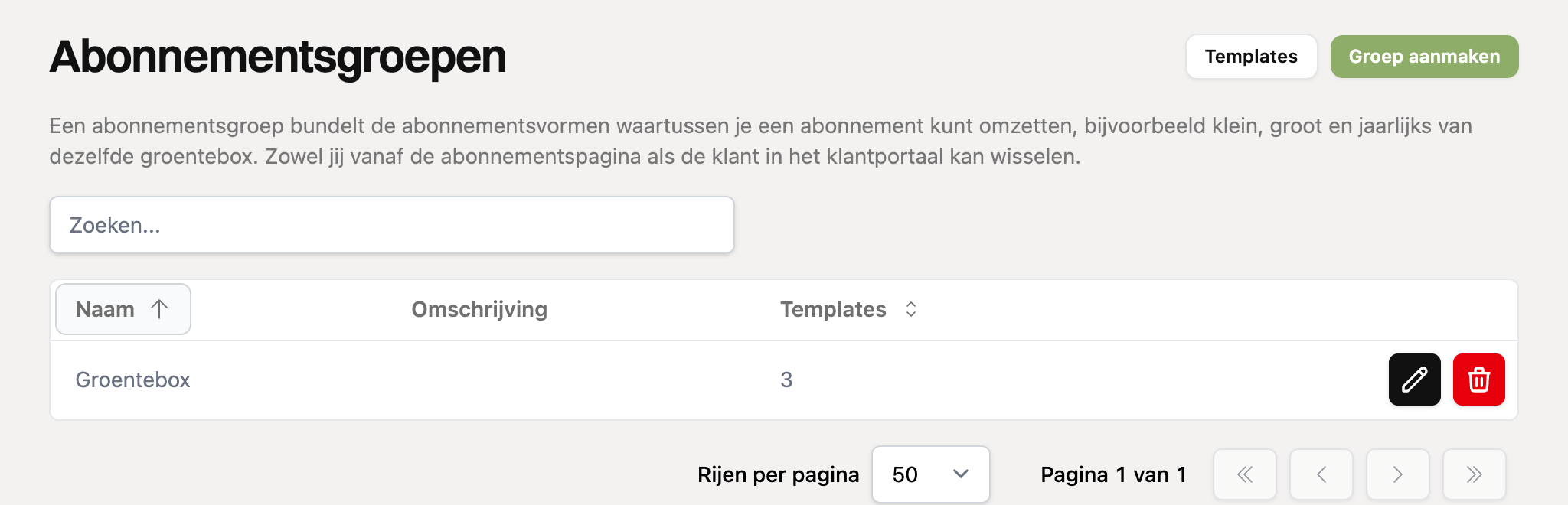
Ga naar Abonnementen en kies Abonnementsgroepen.
Klik op Groep aanmaken en geef de groep een naam, bijvoorbeeld "Groentebox". De omschrijving is alleen voor jezelf, klanten zien die niet.
Voeg de abonnementsvormen toe, zie hieronder.
Abonnementsvormen toevoegen en ordenen
Open de groep (met het potlood in het overzicht). Onder Abonnementsvorm toevoegen staan alle templates die nog niet in de groep zitten, met het bedrag en de betaalperiode erbij. Klik op Toevoegen om een vorm in de groep te zetten. Heb je veel templates? Dan verschijnt er een zoekveld. Je zoekt op naam of op bedrag, en met Enter voeg je de eerste treffer toe.
Per vorm kun je instellen:
Naam in het klantportaal: de naam die klanten zien als ze wisselen. Laat je dit leeg, dan is dat de naam van de template.
Omschrijving in het klantportaal: een korte toelichting onder de naam, bijvoorbeeld "Voor 1 tot 2 personen".
Met de pijltjes verander je de volgorde, met het kruisje haal je een vorm uit de groep. Een template uit de groep halen verwijdert de template niet, het abonnement kan er alleen niet meer naartoe wisselen. Vergeet niet op Opslaan te klikken.
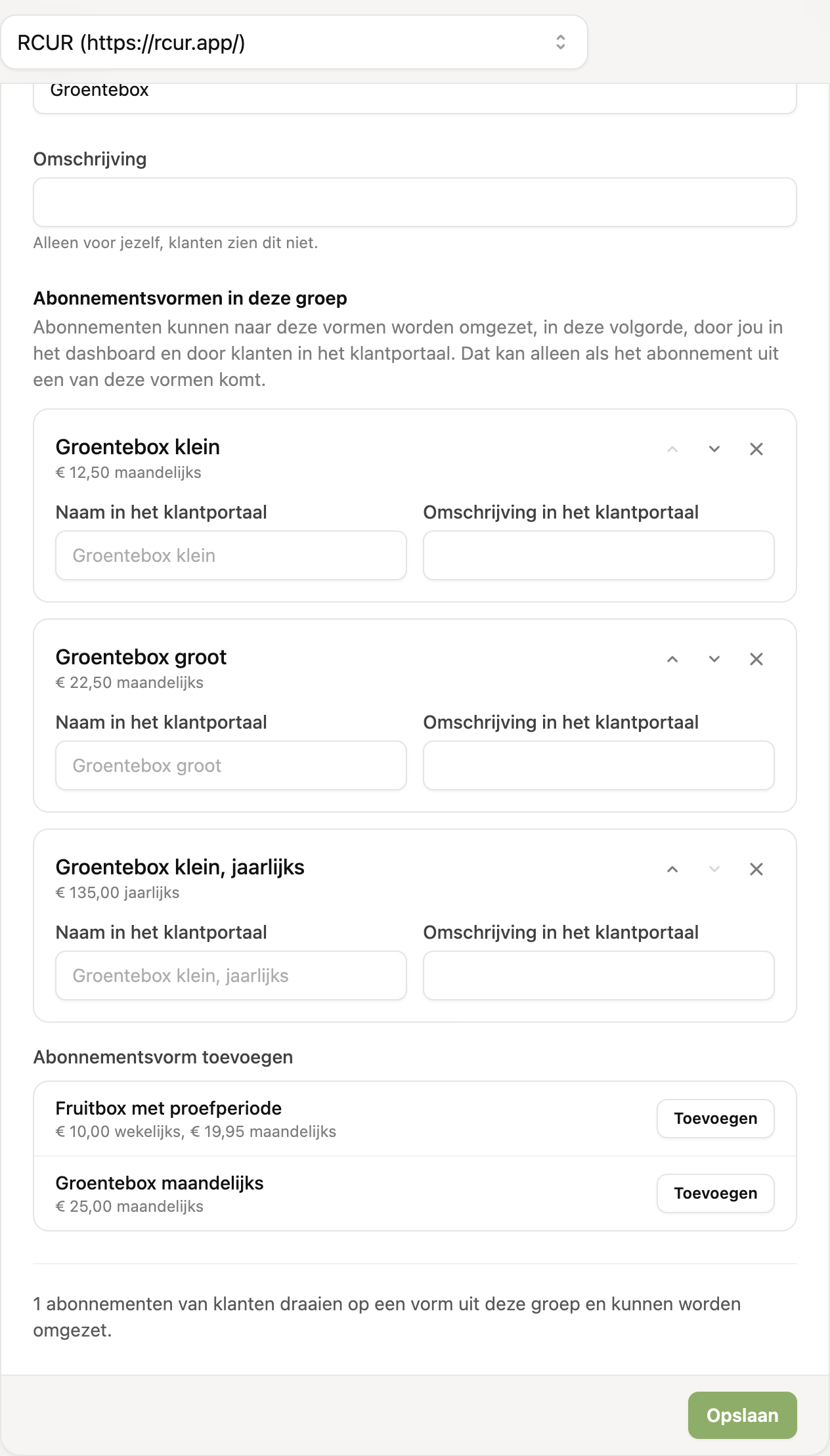
Een template kan in maar een groep zitten. Zit een template al in een andere groep, dan staat dat erbij en verhuist hij naar deze groep zodra je hem toevoegt.
Welke plannen kan een abonnement kiezen?
Een abonnement kan wisselen naar de andere vormen uit de groep waar het zelf uit komt, als:
de vorm dezelfde valuta heeft als het abonnement;
de vorm geen open bedrag heeft;
het abonnement aan een van de vormen uit de groep gekoppeld is, zie hieronder.
Abonnementen koppelen aan een vorm
Een abonnement wisselt alleen als RCUR weet uit welke vorm het komt. Dat gaat vanzelf:
Een abonnement dat je aanmaakt vanuit een template, aan een klant koppelt vanuit een template, of dat een klant via een betaallink met een template afsluit, onthoudt die template.
Bestaande abonnementen worden gekoppeld zodra je de groep opslaat, en als je een abonnement opent. RCUR zoekt actieve en gepauzeerde abonnementen met dezelfde omschrijving en valuta als een vorm in de groep.
Onderaan de groep staat X bestaande abonnementen koppelen. Daarmee start je hetzelfde zoeken handmatig.
Heet een bestaand abonnement anders dan de template waar het uit gemaakt is, bijvoorbeeld omdat je de omschrijving hebt aangepast? Dan herkent RCUR het niet en kan het niet wisselen. Maak nieuwe abonnementen daarom uit een template.
Een groep verwijderen
Open de groep en kies Acties en dan Verwijderen, of klik op de prullenbak in het overzicht. De templates blijven bestaan, maar abonnementen kunnen daarna niet meer wisselen tussen die vormen.
Abonnementsgroepen via de API
Ook via de API beheer je groepen en zet je abonnementen om. Onder /api/v2 vind je:
subscription-groupsom groepen te tonen, aan te maken, aan te passen en te verwijderen. Metplansbepaal je welke templates erin zitten en in welke volgorde;subscription-templatesom de templates en hun id te zien;subscriptions/{id}/planom de mogelijke plannen te bekijken (GET), een abonnement om te zetten (POST) of een geplande omzetting in te trekken (DELETE).
Alle details staan in de API-documentatie.
Wat nu?
Lees in het artikel "Hoe zet ik een abonnement om naar een ander plan?" hoe je een abonnement omzet, en in "Hoe laat ik klanten zelf hun abonnement wijzigen?" hoe klanten zelf wisselen in het klantportaal.